登録方法
H2O IDとアプリに連携出来るカードをお持ちですか?
両方持っている
お手持ちのカードをアプリに連携する際、カードに登録しているメールアドレスに認証メールが届きます。メールアドレスをご確認・ご登録ください。
※WEB明細サービス(Vpass)とは別にメールアドレスのご登録が必要です
- メールアドレスのご登録・ご変更はこちら
- メールアドレスのご確認はこちら ※Sポイントメンバーサイトへの登録が必要です ※既にPC/スマートフォンのメールアドレスを登録されており、携帯キャリアのアドレスに変更されたい場合は、Sポイントメンバーサイトでのお手続きが必要です
-
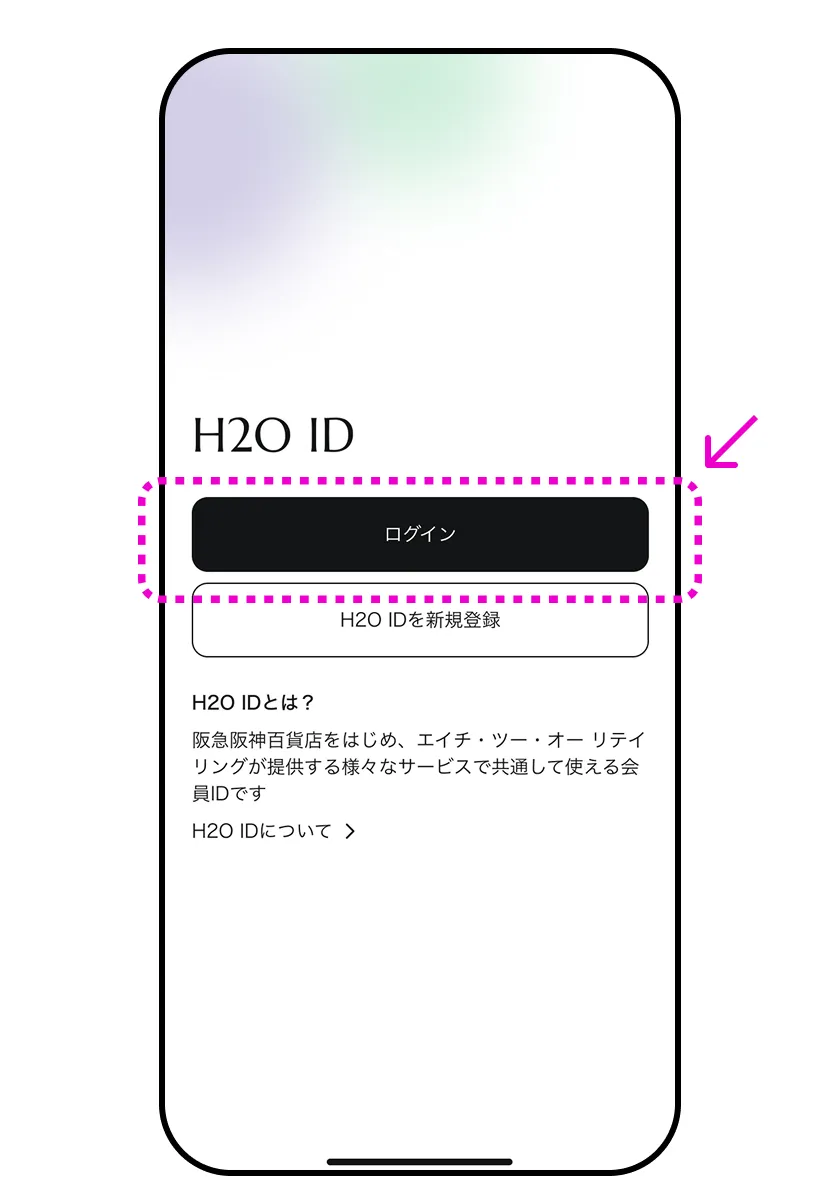
1
[ログイン] をタップ
-
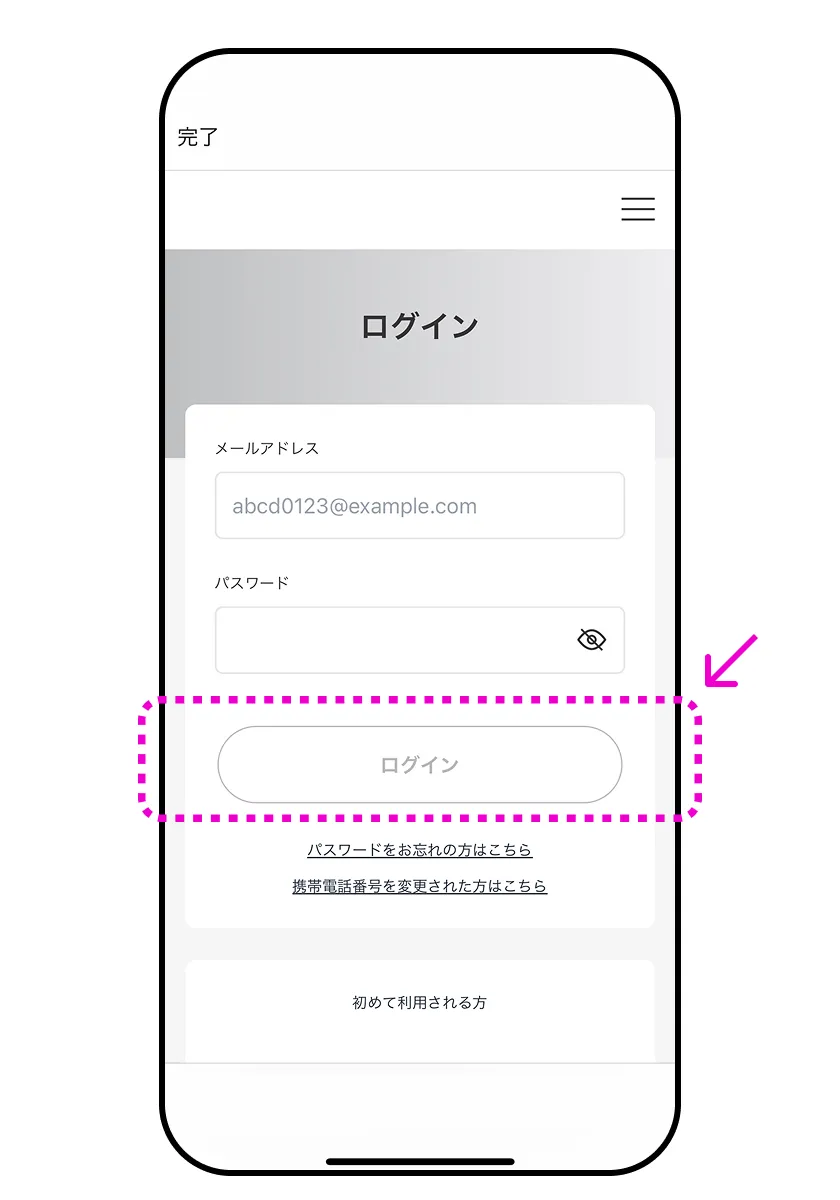
2
H2O IDに登録しているメールアドレスとパスワードを入力して、[ログイン] をタップ
-
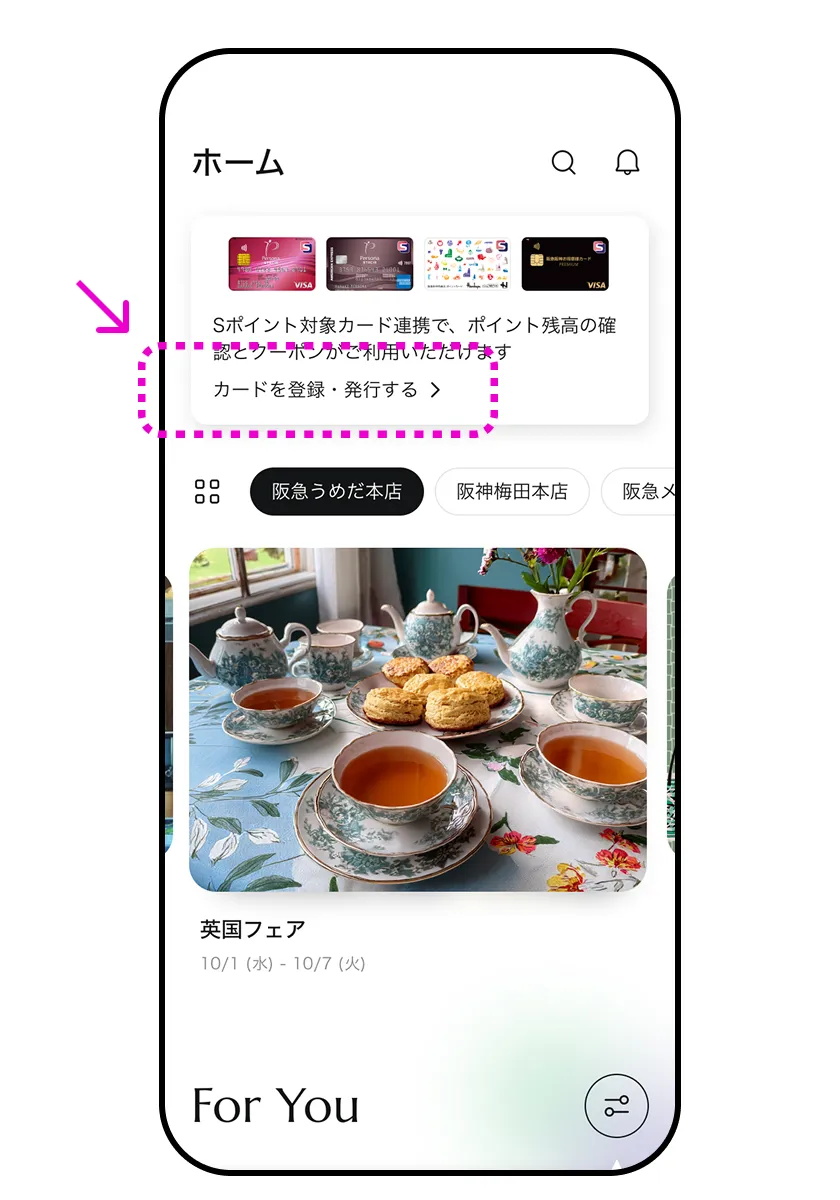
3
ホーム画面で [カードを登録・発行する] をタップ
-
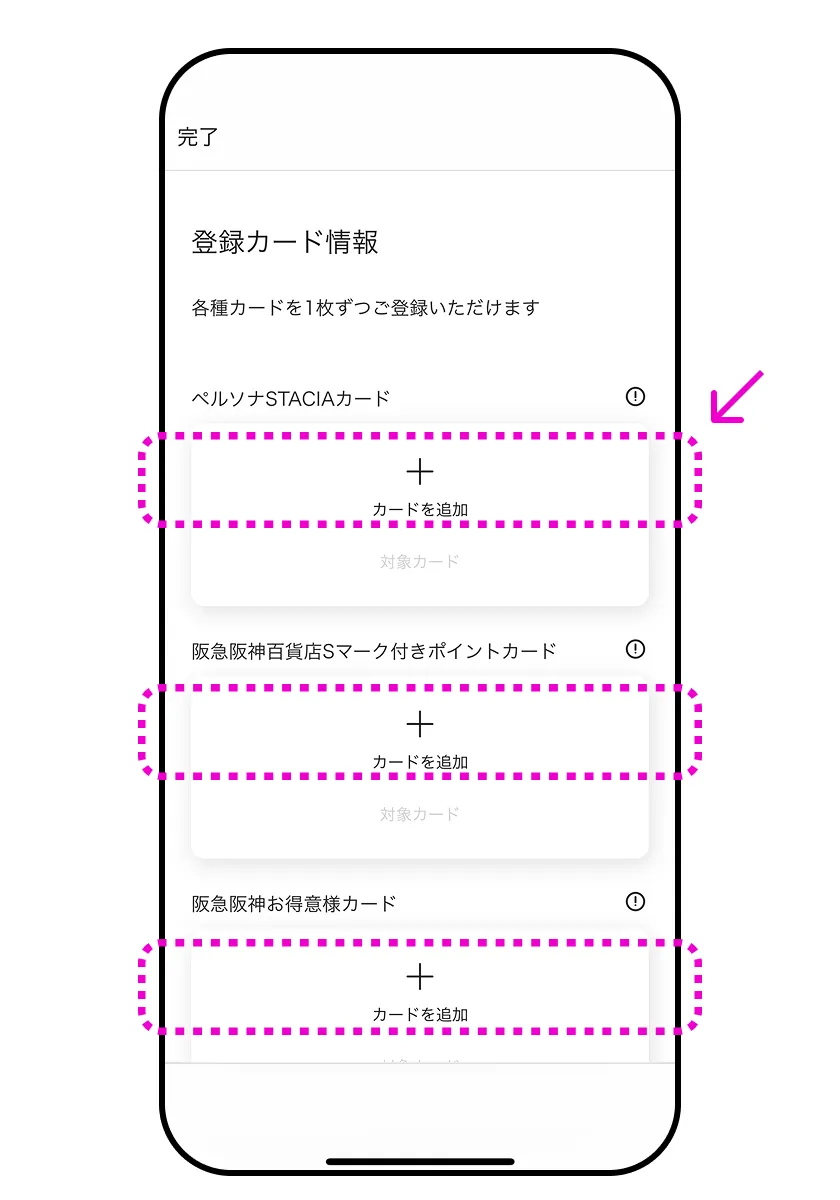
4
お手持ちのカード券種枠の [カードを追加] をタップ
-
5
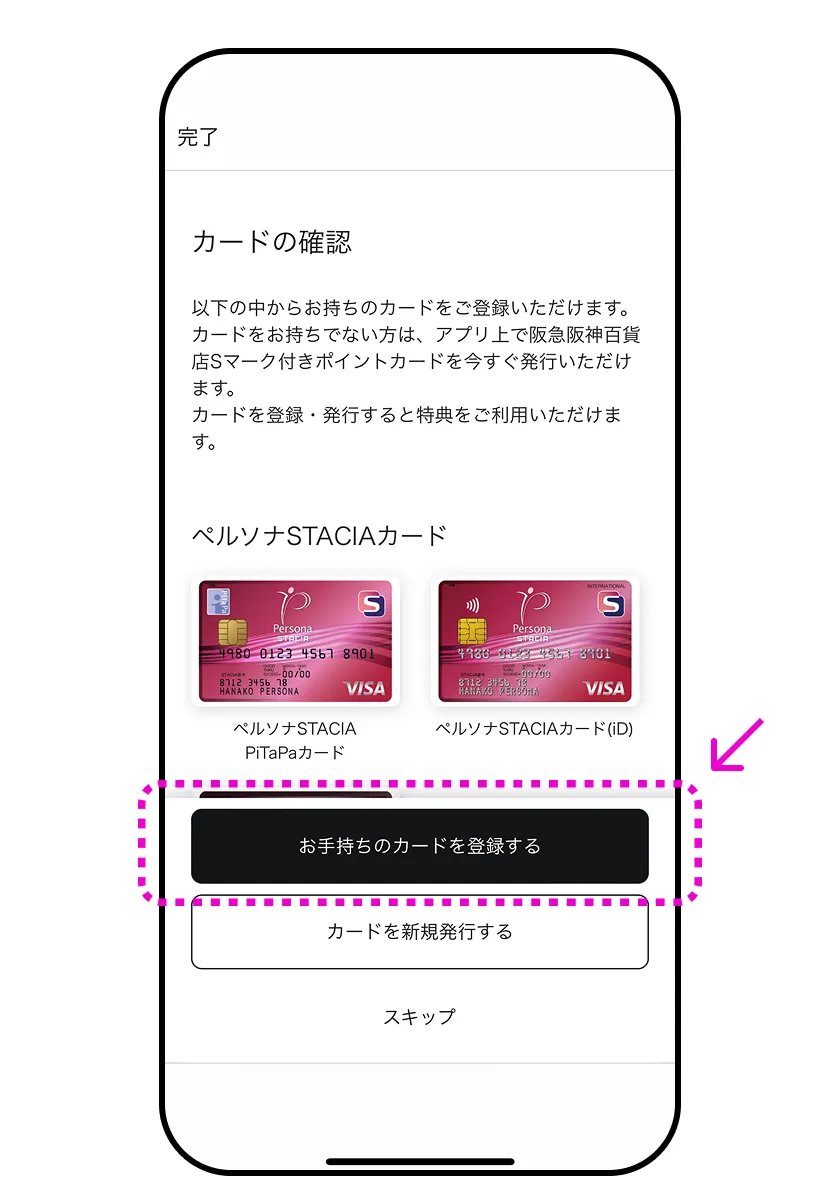
[お手持ちのカードを登録する] をタップ
-
6
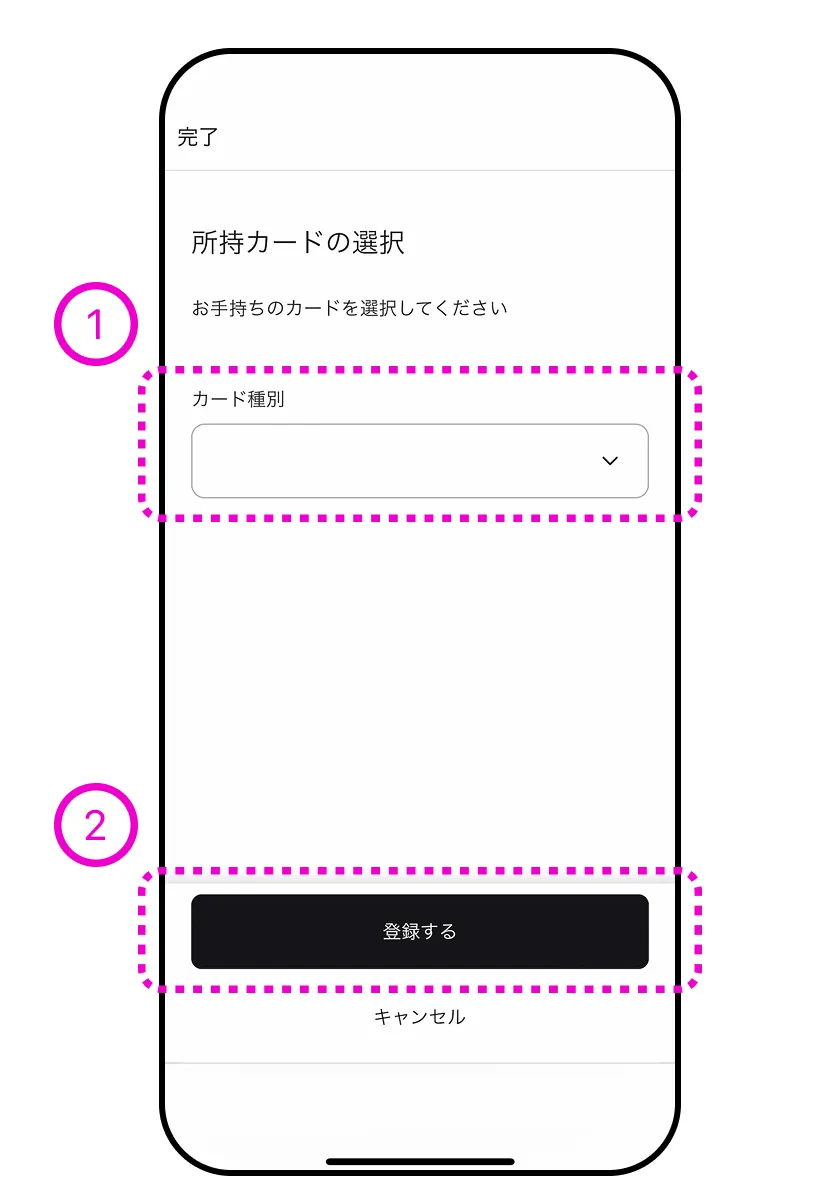
カード種別をプルダウンから選び、[登録する] をタップ
-
7
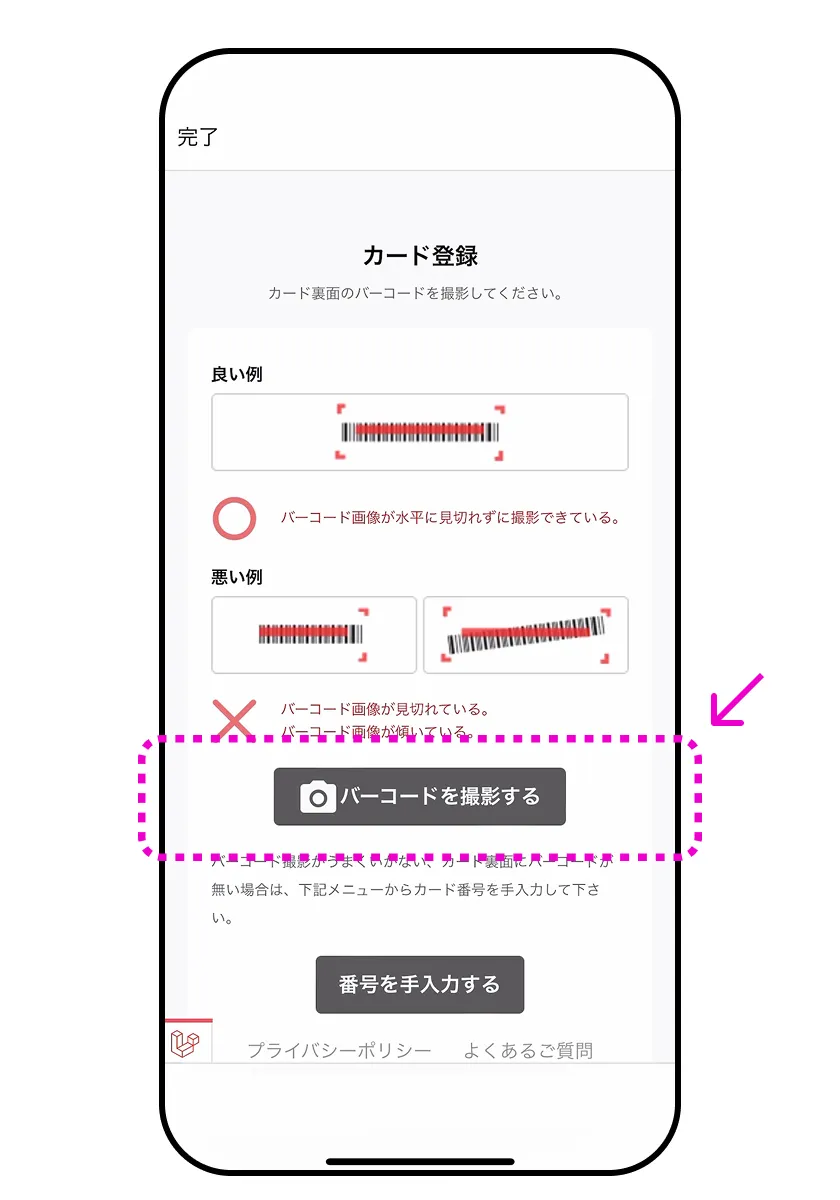
[バーコードを撮影する] をタップ
-
8
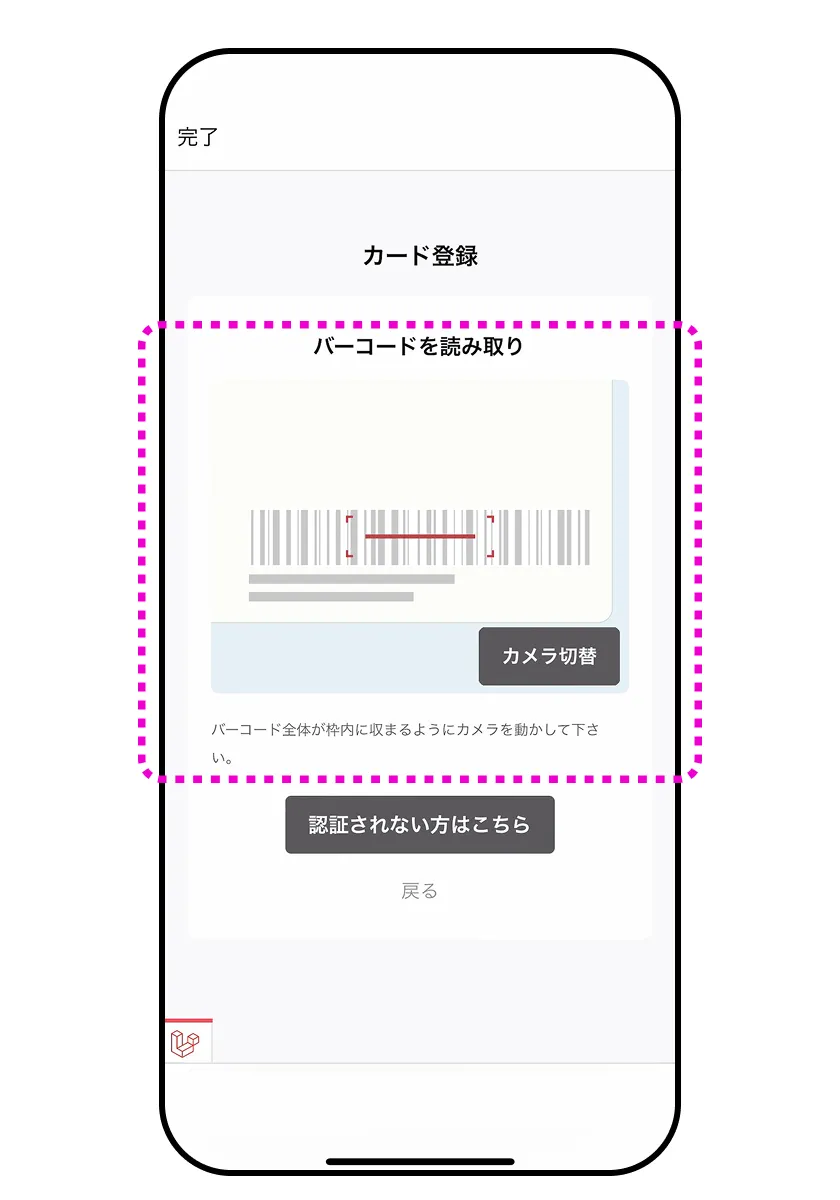
カメラでカードのバーコードを読み取る
-
9
必須項目を入力し、[カード登録] をタップ
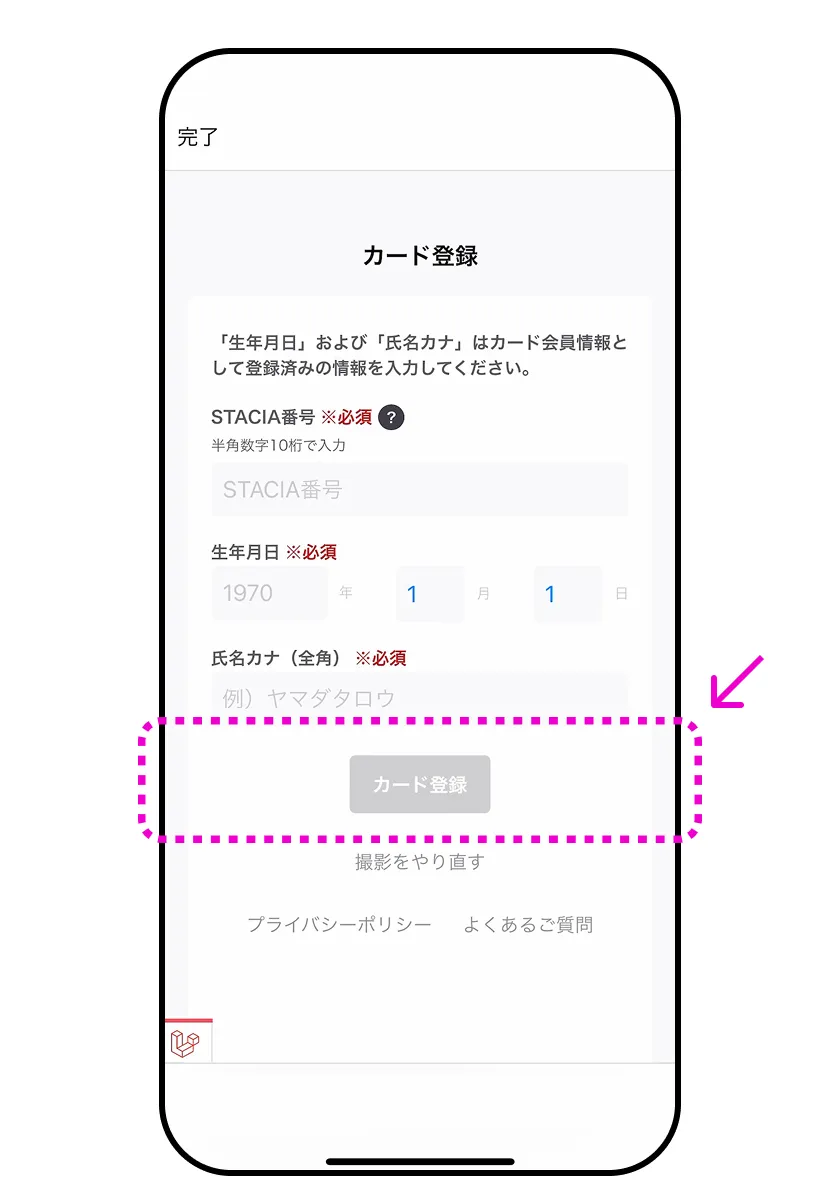
-
10
カードに登録しているメールアドレスに届いた確認コードを入力し、[登録] をタップ
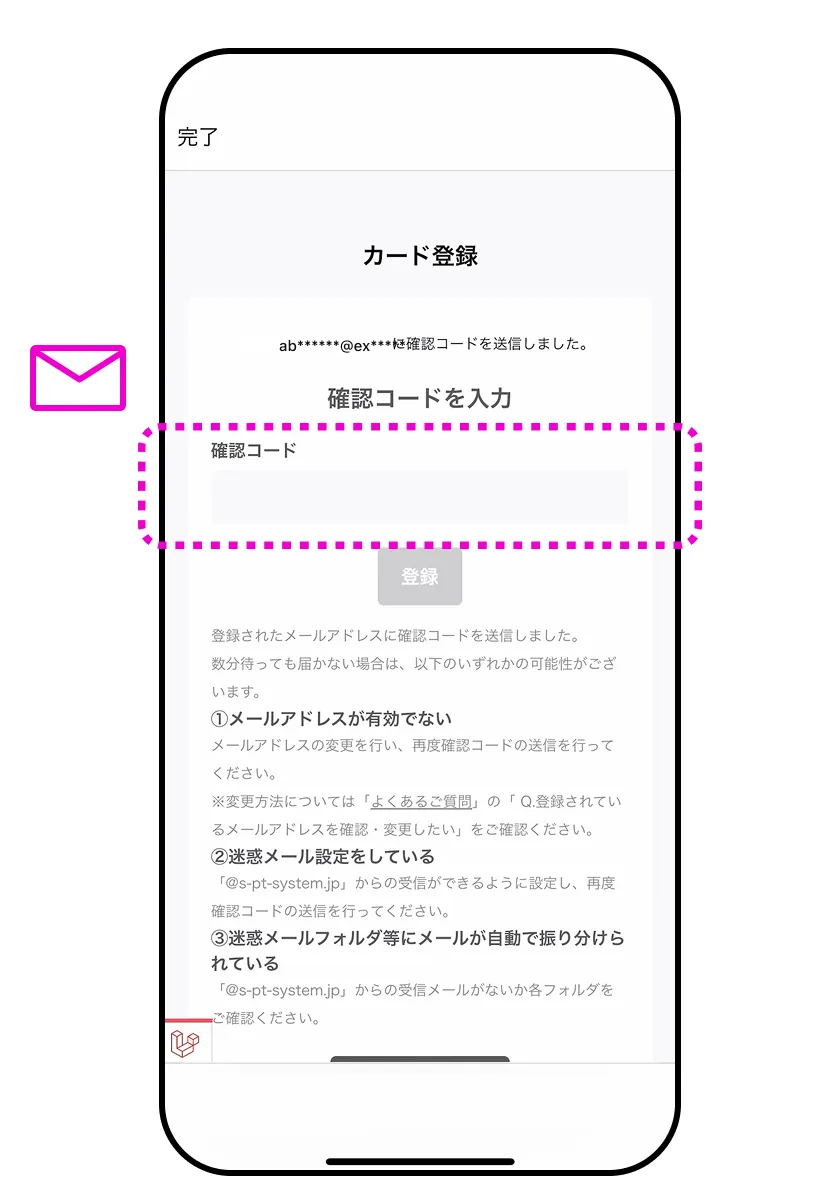
-
11
[このカードをマイページに表示する]をタップして登録完了!
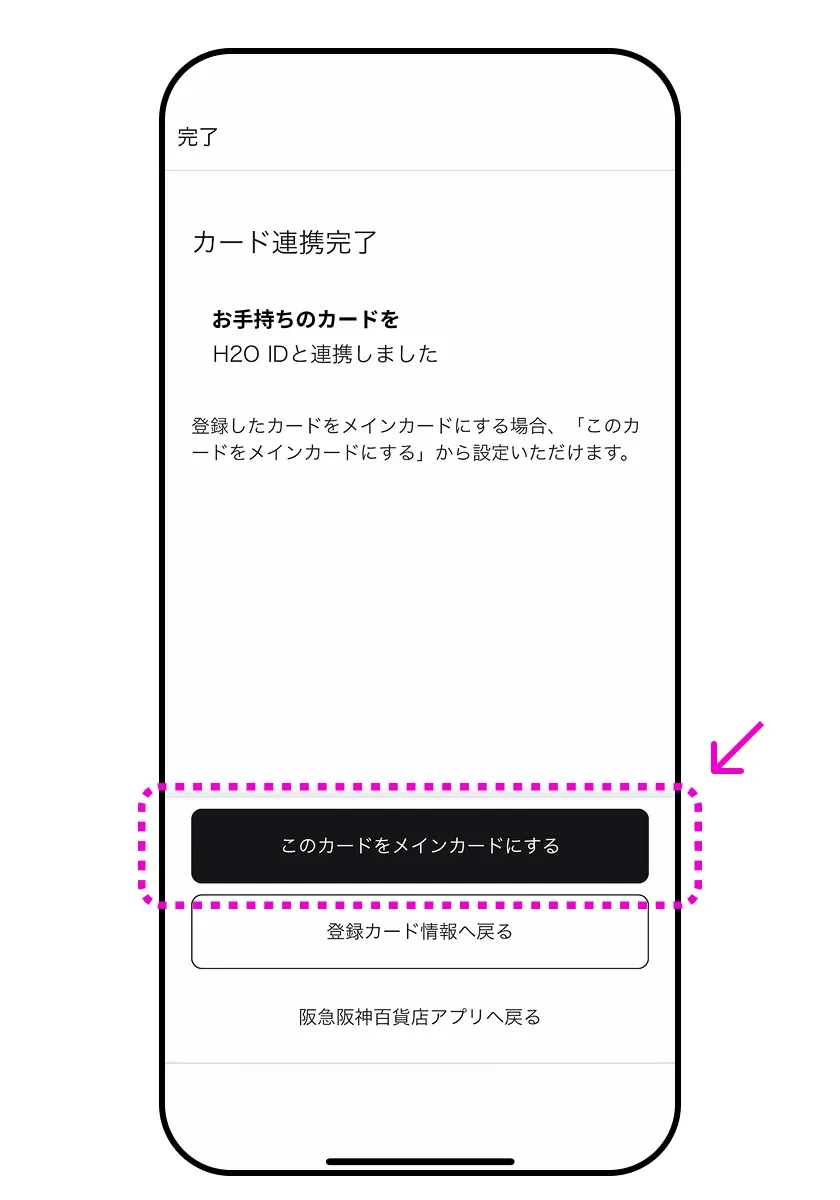
-
Tips
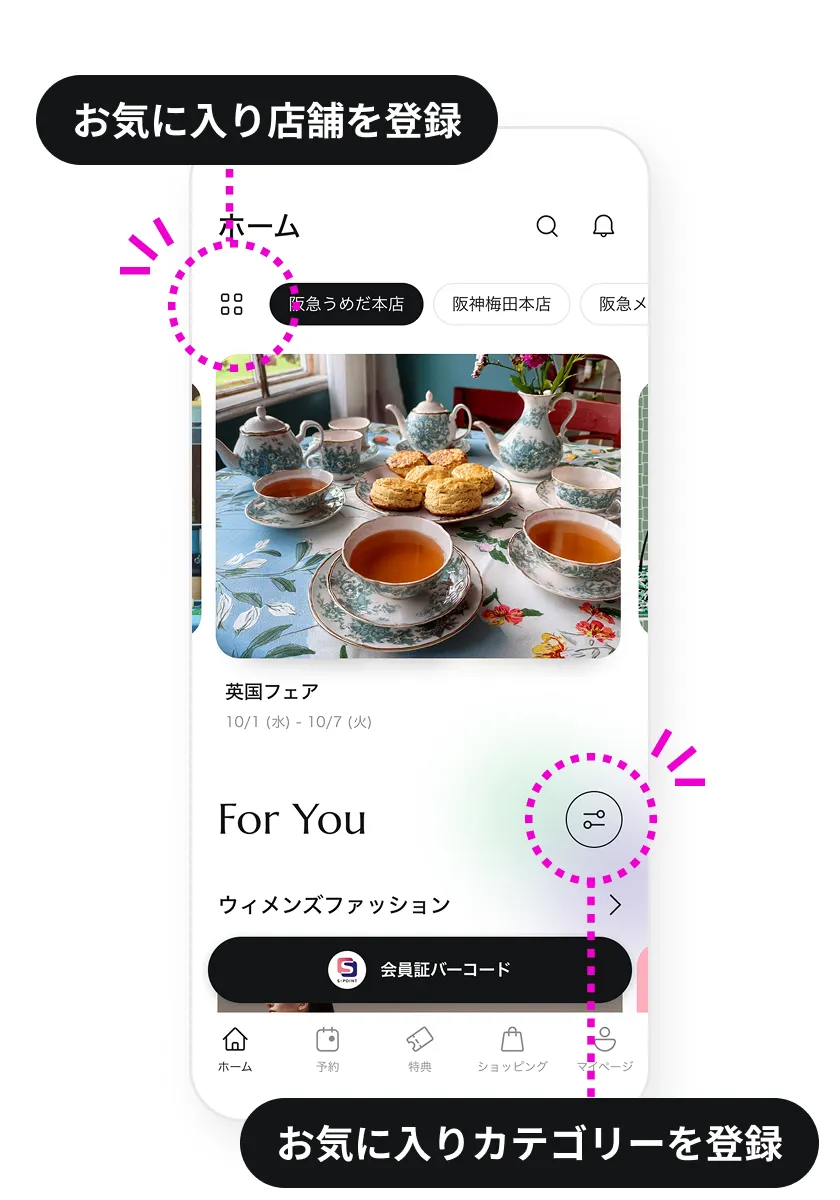
ホーム画面を自分好みにカスタマイズできます。ぜひご活用ください
H2O IDのみ持っている
-
1
[ログイン] をタップ
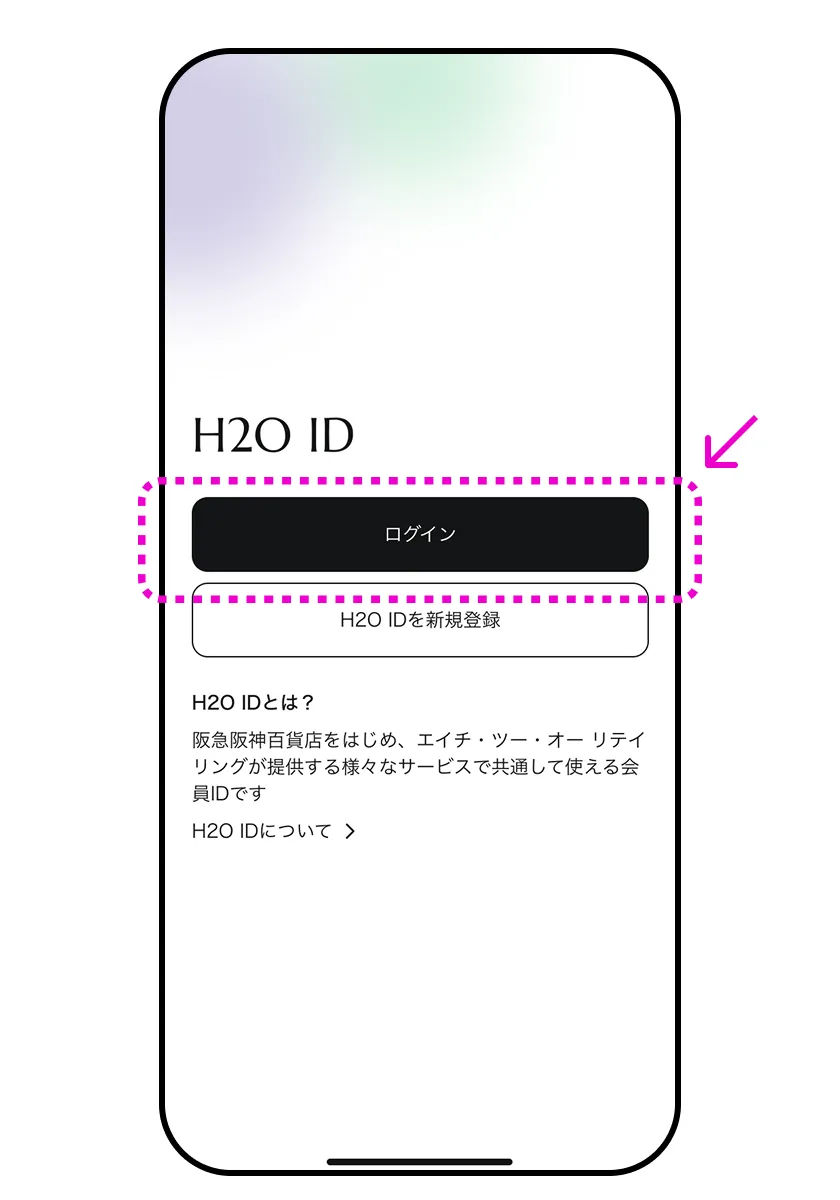
-
2
H2O IDに登録しているメールアドレスとパスワードを入力して、[ログイン] をタップ
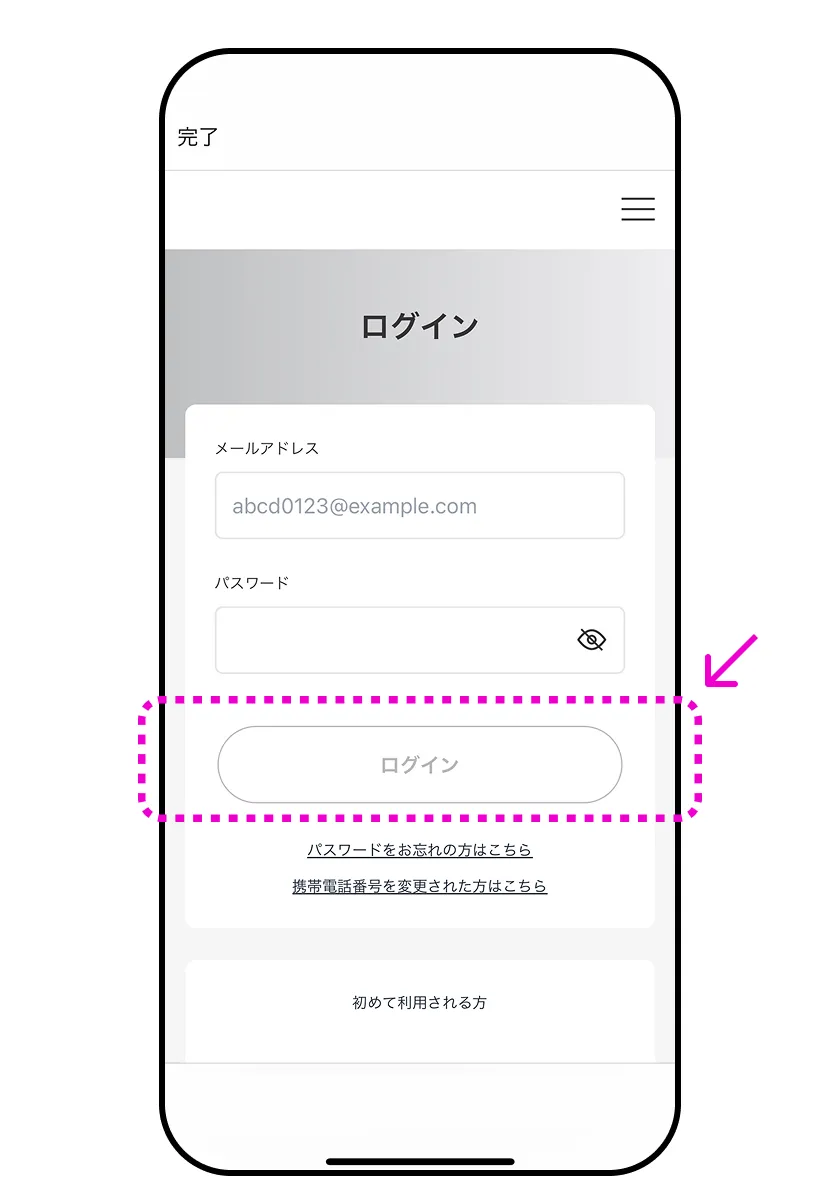
-
3
ホーム画面で [カードを登録・発行する] をタップ
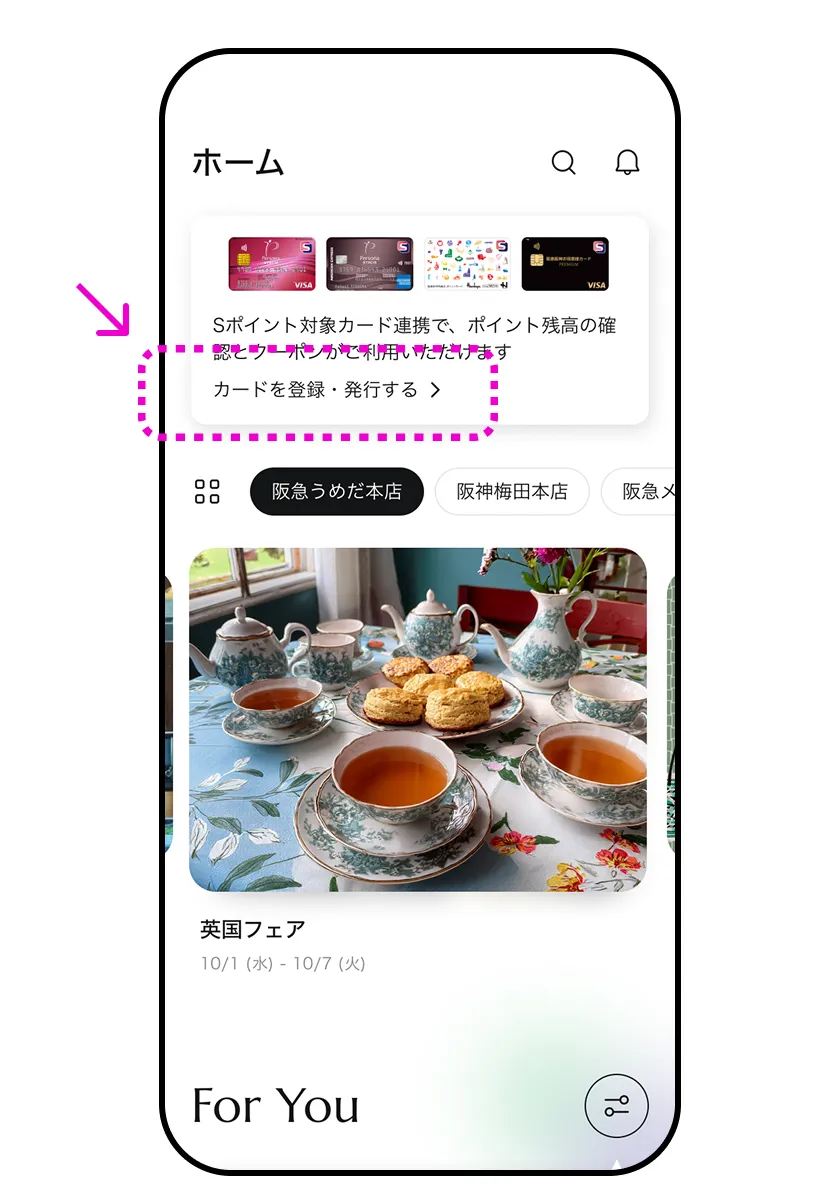
-
4
阪急阪神百貨店Sマーク付きポイントカード枠の [カードを追加] をタップ
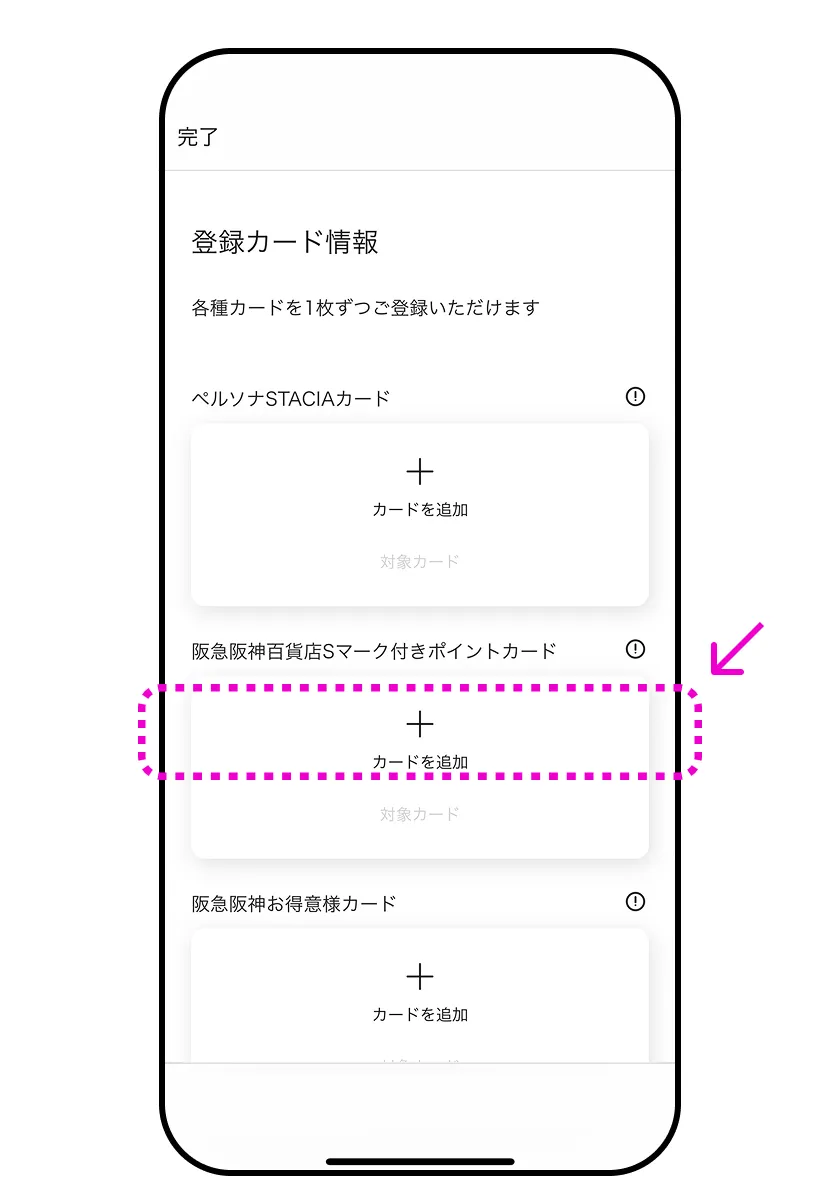
-
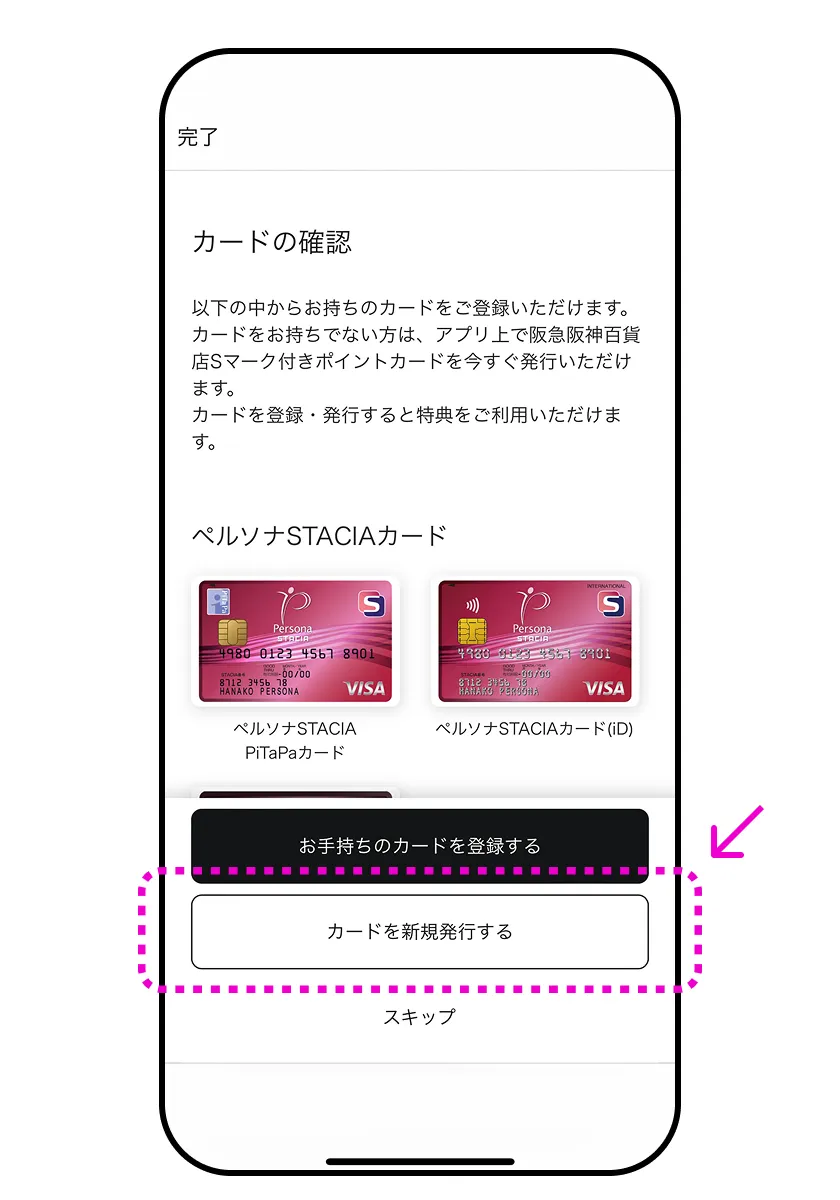
5
[カードを新規発行する] をタップ
-
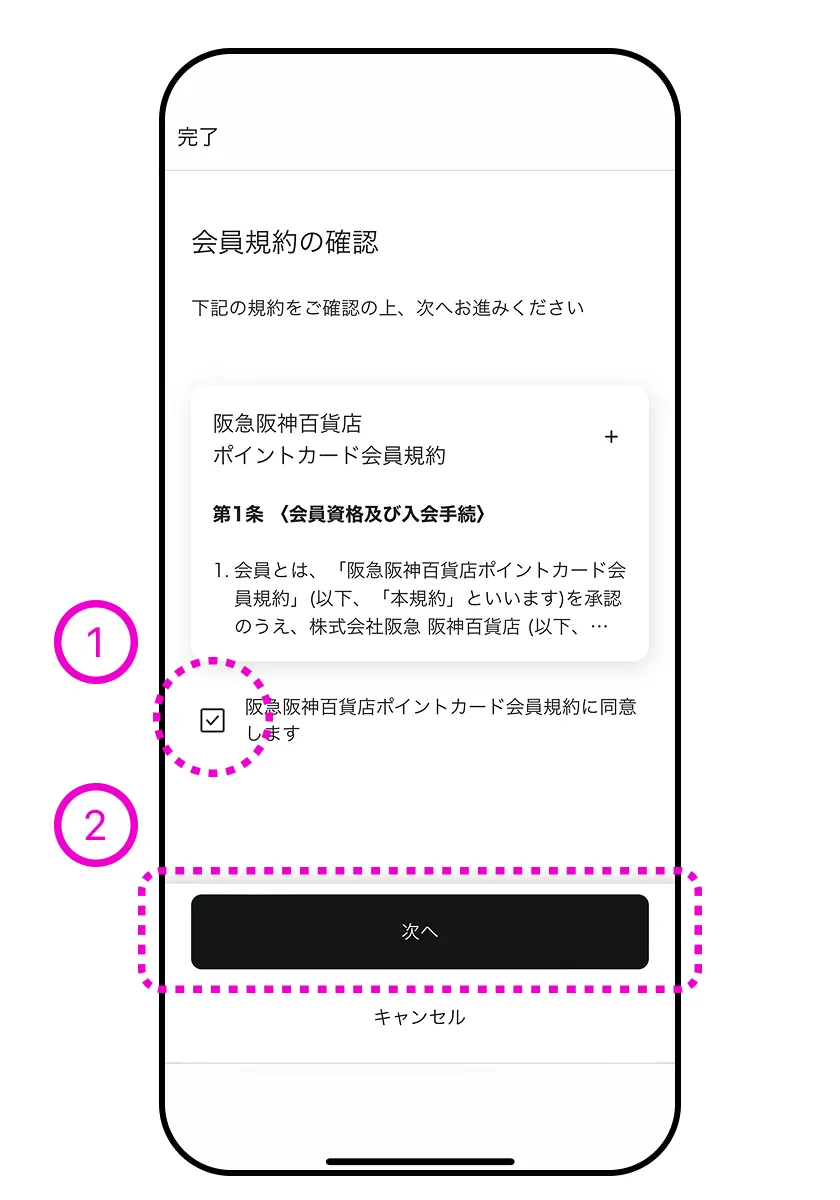
6
阪急阪神百貨店ポイントカード会員規約を読み、チェックボックスにチェックを入れ、[次へ]をタップ
-
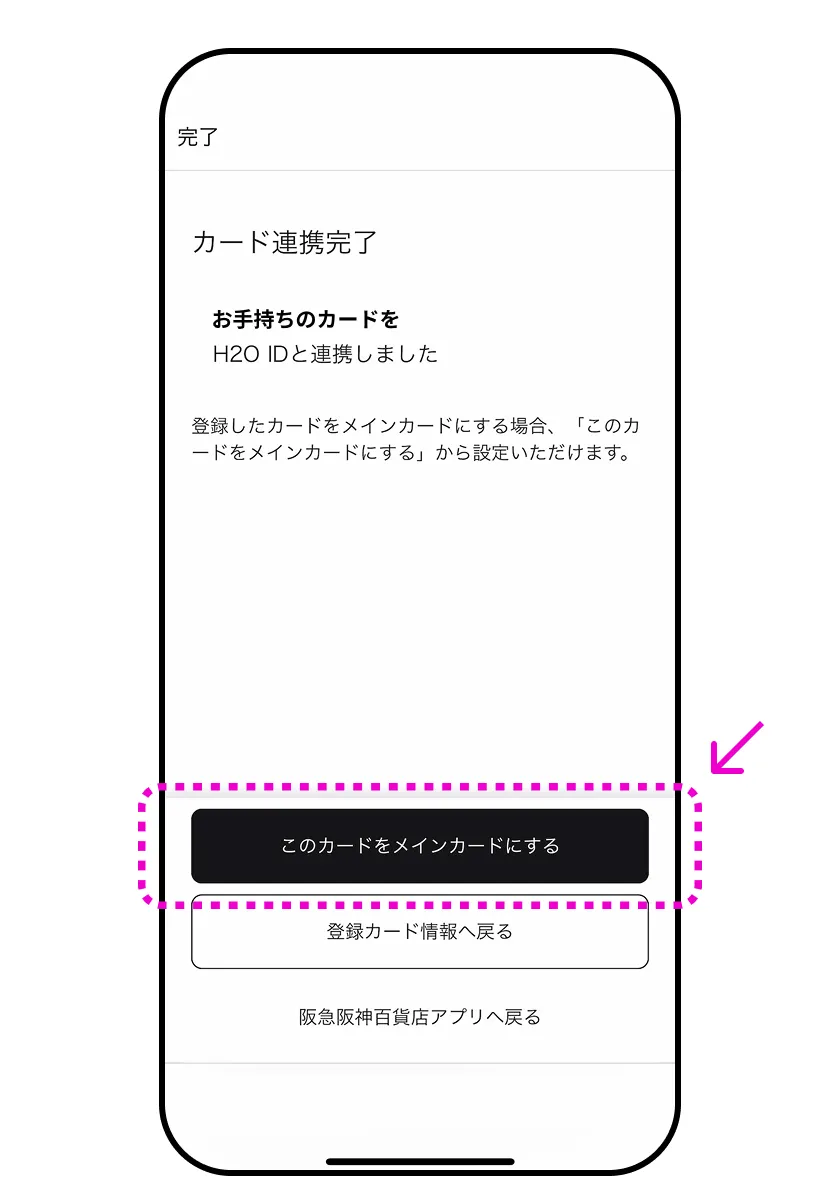
7
[このカードをマイページに表示する]をタップして登録完了!
-
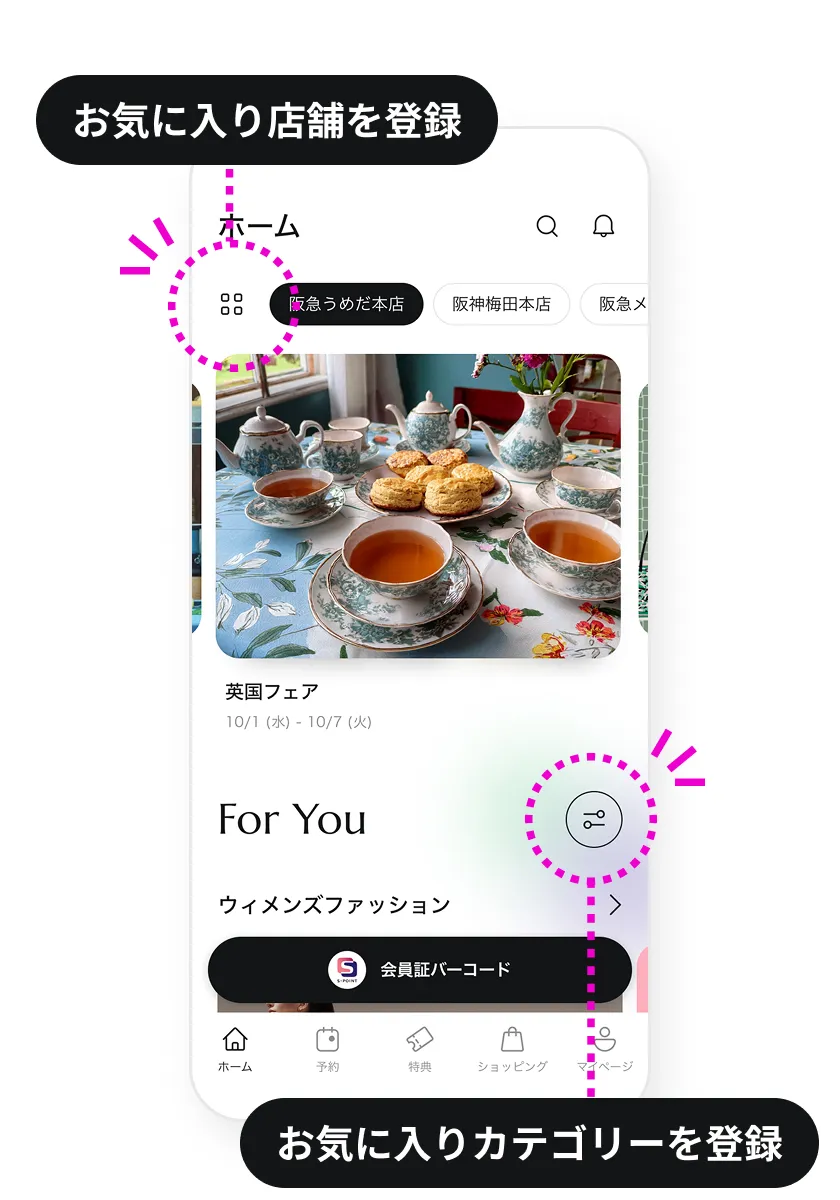
Tips
ホーム画面を自分好みにカスタマイズできます、ぜひご活用ください
アプリに連携出来るカードのみ持っている
お手持ちのカードをアプリに連携する際、カードに登録しているメールアドレスに認証メールが届きます。メールアドレスをご確認・ご登録ください。
※WEB明細サービス(Vpass)とは別にメールアドレスのご登録が必要です
- メールアドレスのご登録・ご変更はこちら
- メールアドレスのご確認はこちら
※Sポイントメンバーサイトへの登録が必要です
※既にPC/スマートフォンのメールアドレスを登録されており、携帯キャリアのアドレスに変更されたい場合は、Sポイントメンバーサイトでのお手続きが必要です
-
1
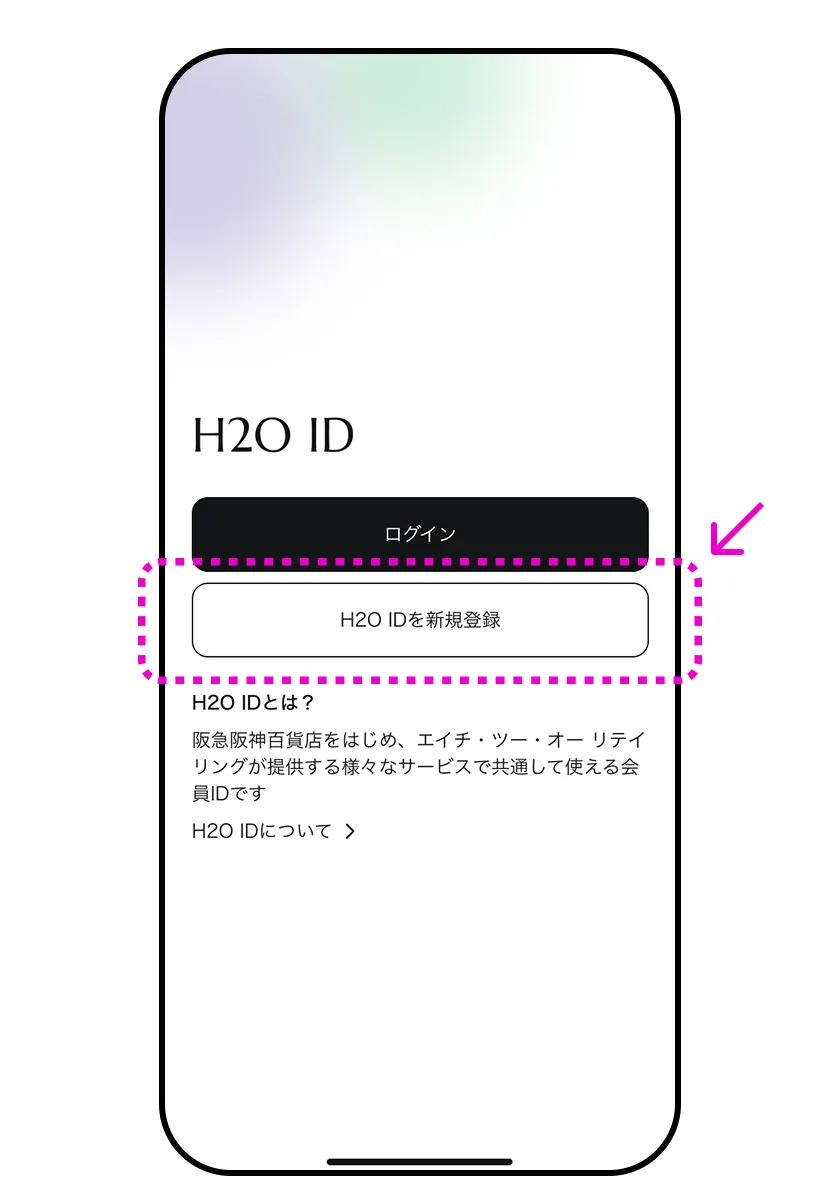
[H2O IDを新規登録] をタップ
-
2
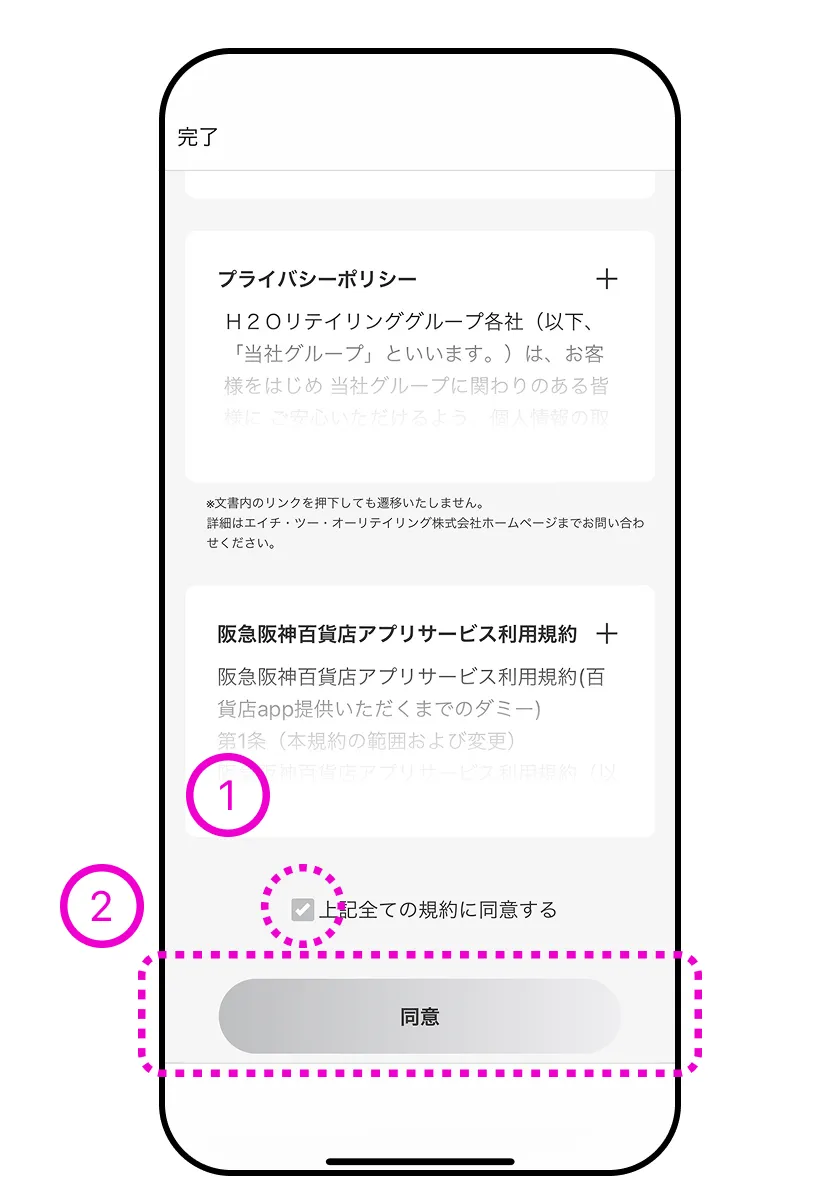
H2O ID利用規約を読み、チェックボックスと [同意] をタップ
-
3
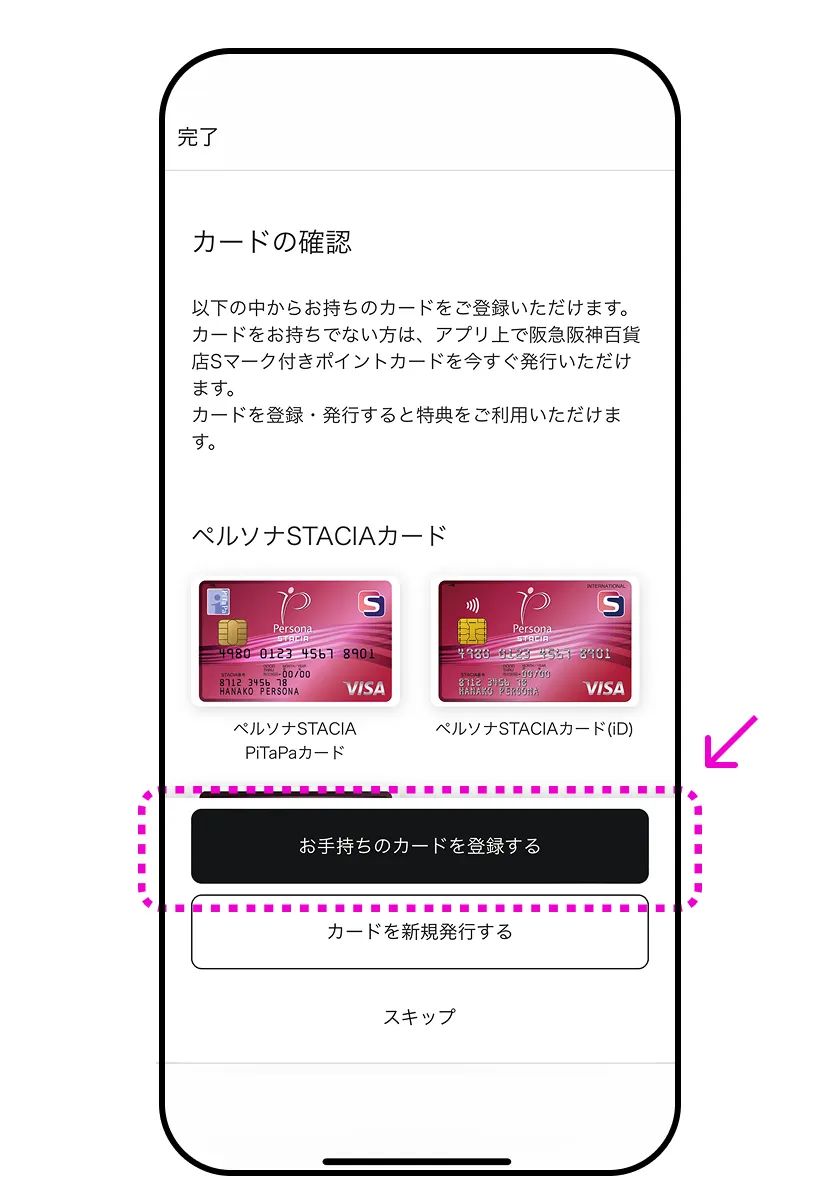
[お手持ちのカードを登録する] をタップ
-
4
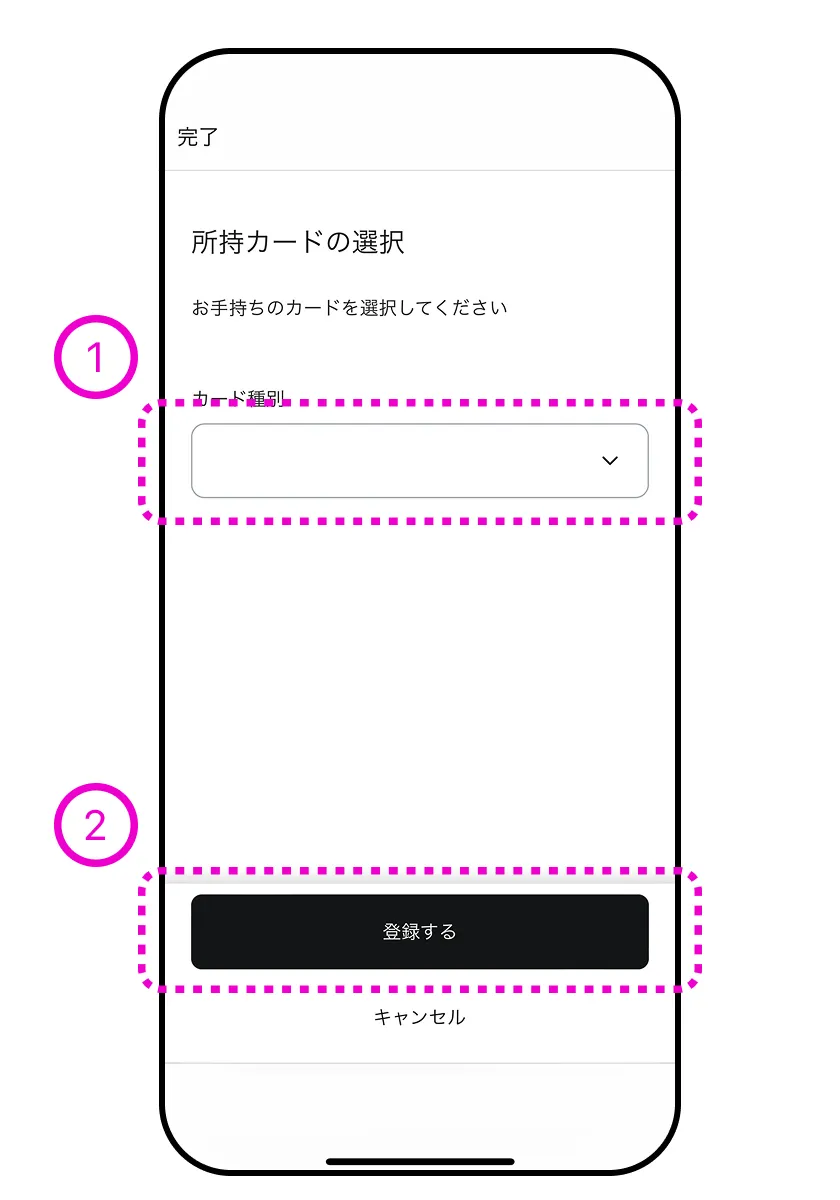
カード種別をプルダウンから選び、[登録する] をタップ
-
5
[バーコードを撮影する] をタップ
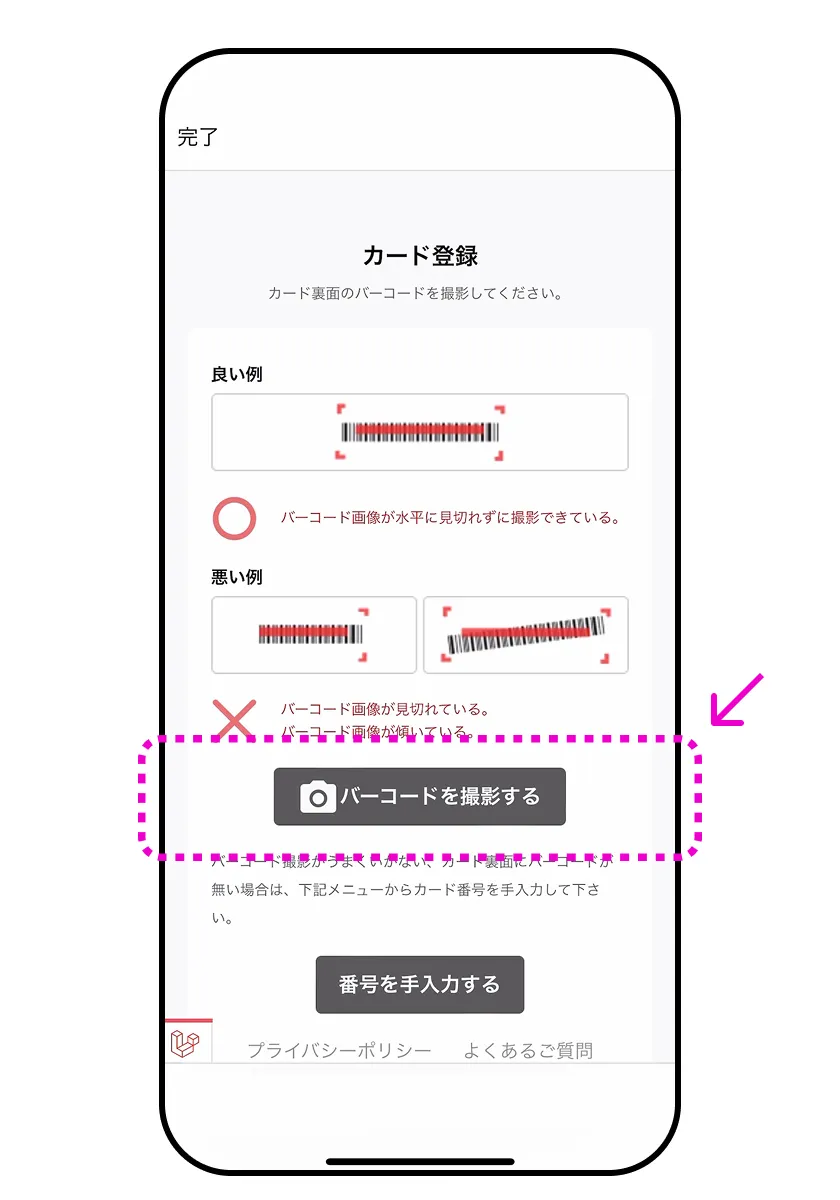
-
6
カメラでカードのバーコードを読み取る
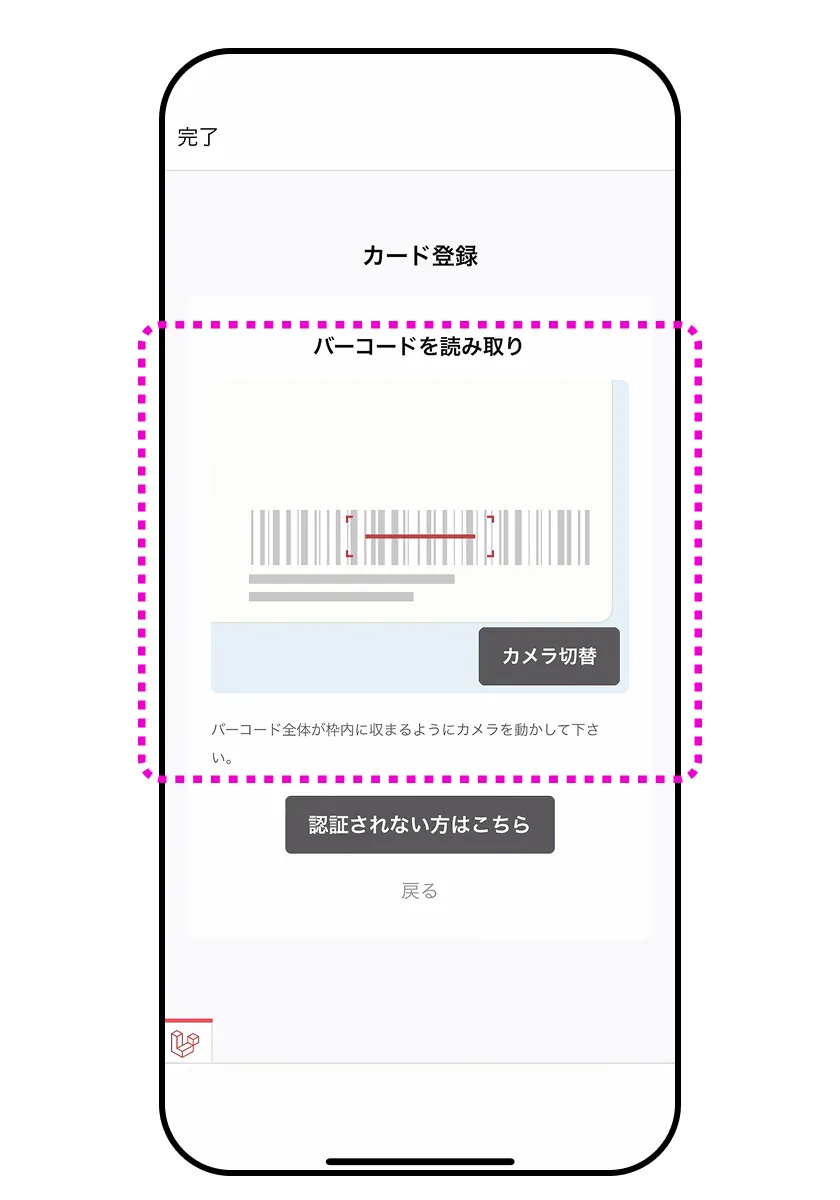
-
7
必須項目を入力し、[カード登録] をタップ
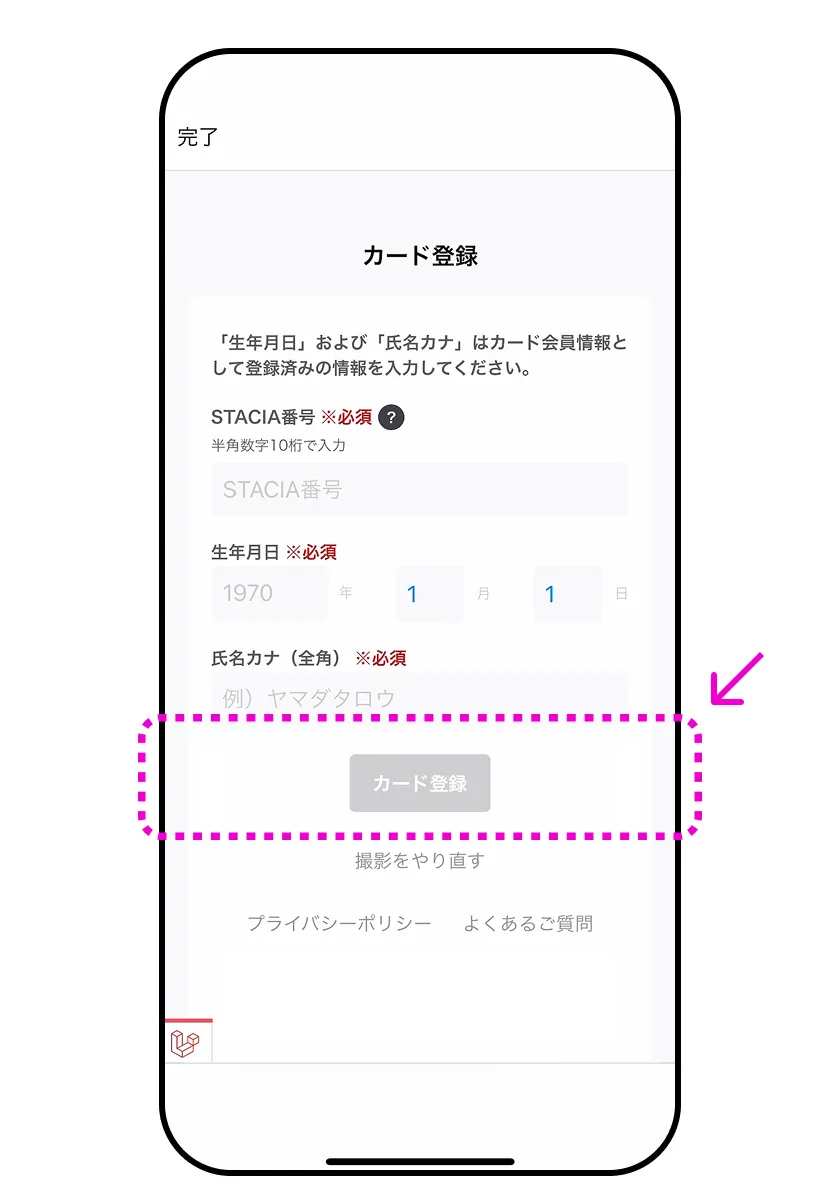
-
8
カードに登録しているメールアドレスに届いた確認コードを入力し、[登録] をタップ
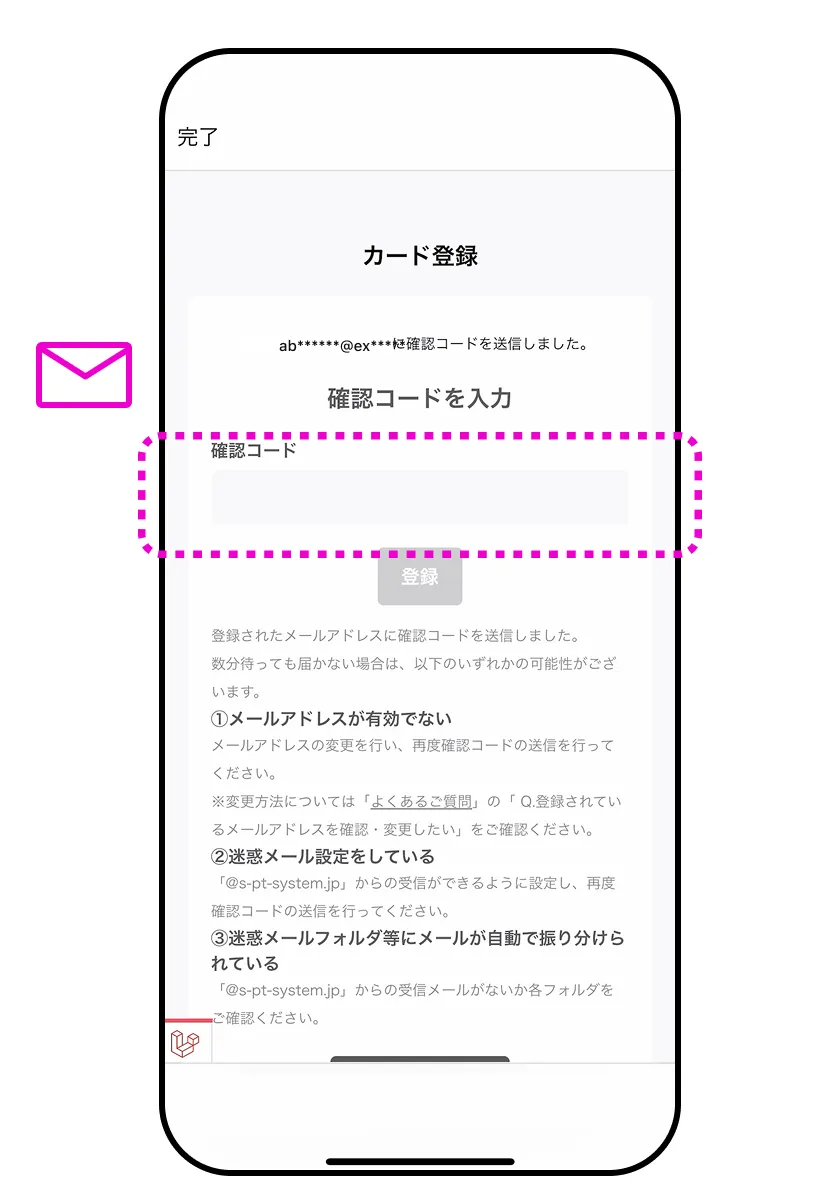
-
9
カードに登録しているメールアドレスを
H2O IDに登録する場合は [はい] を、違うメールアドレスを登録する場合は [いいえ] をタップ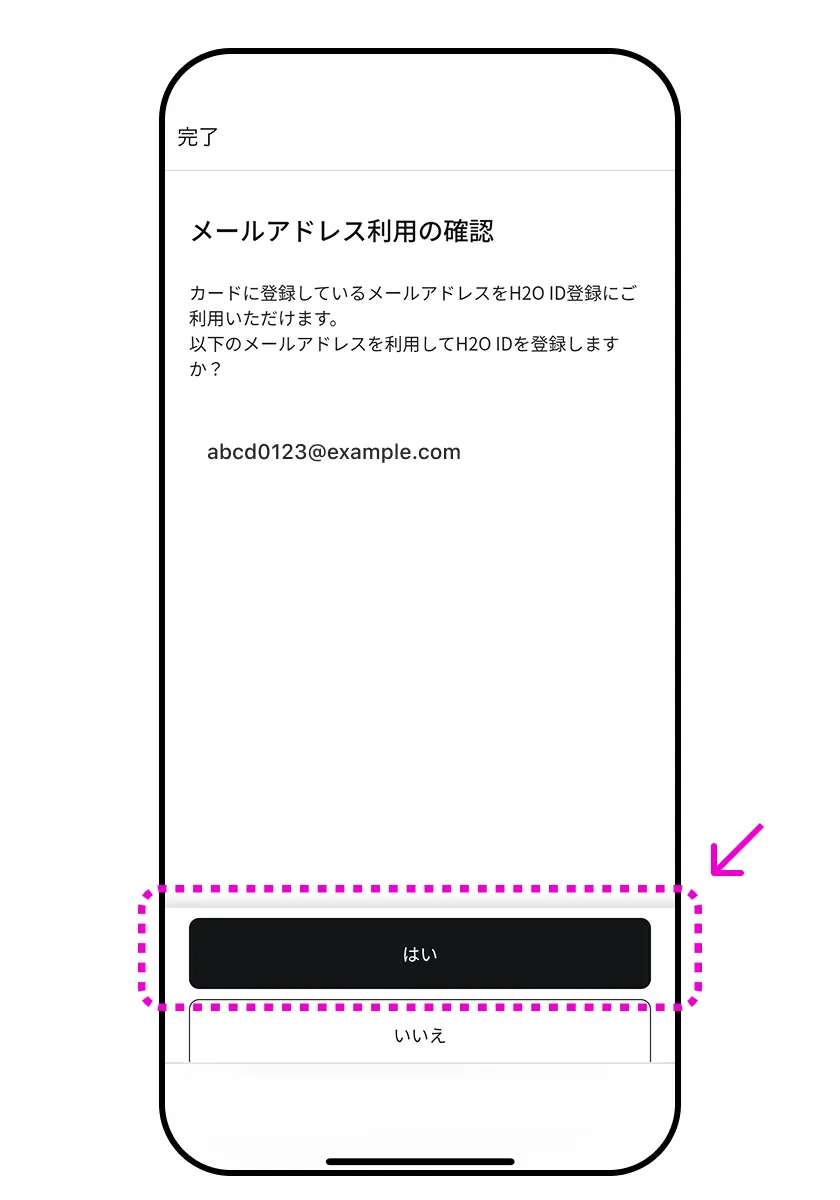
-
10:「いいえ」の場合
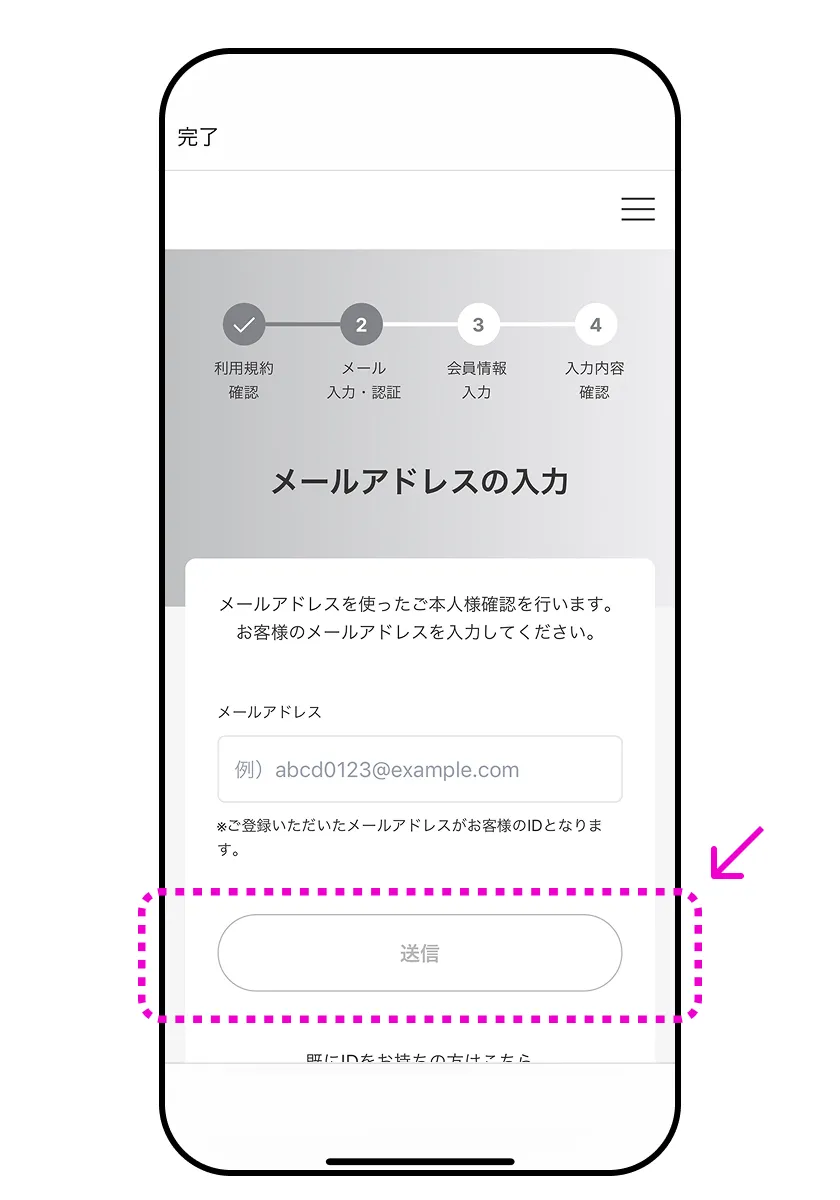
H2O IDに使用するメールアドレスを入力し、[送信] をタップ
-
11:「いいえ」の場合
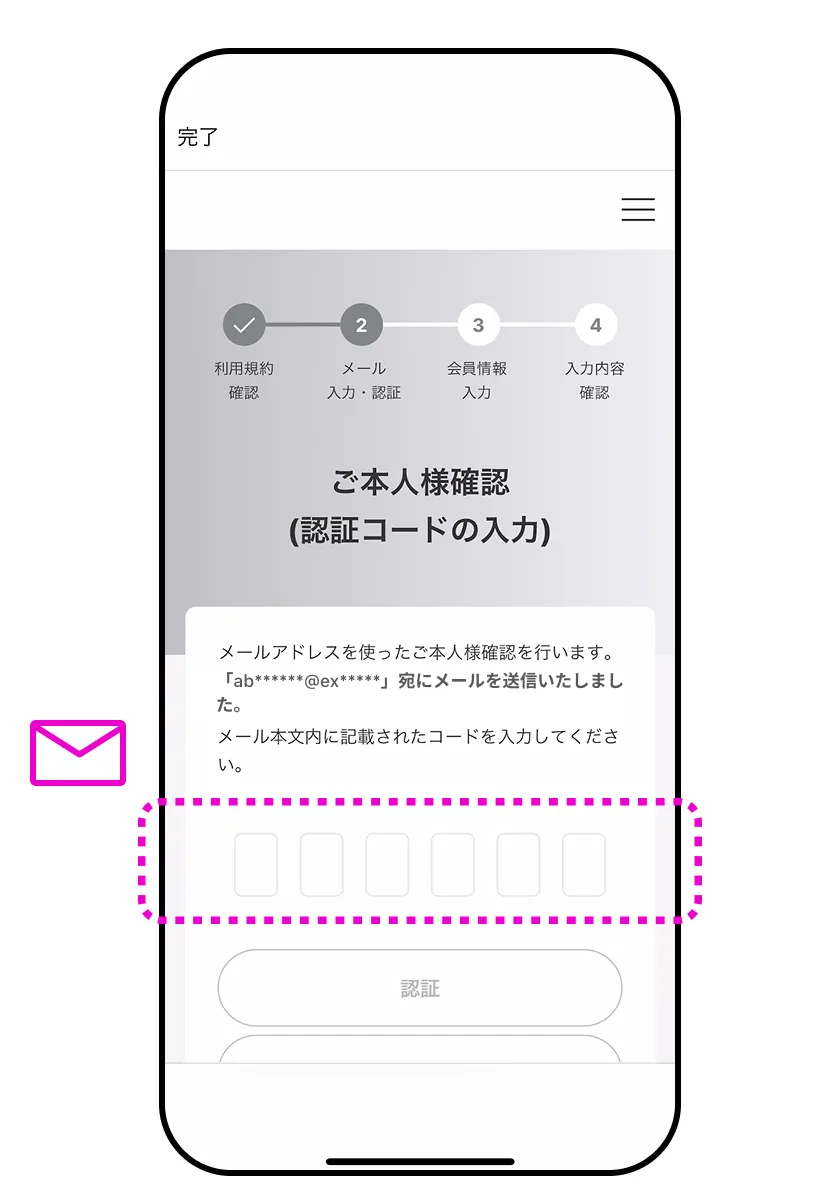
先ほど入力したメールアドレスに届いた認証コードを入力し、[登録] をタップ
-
12
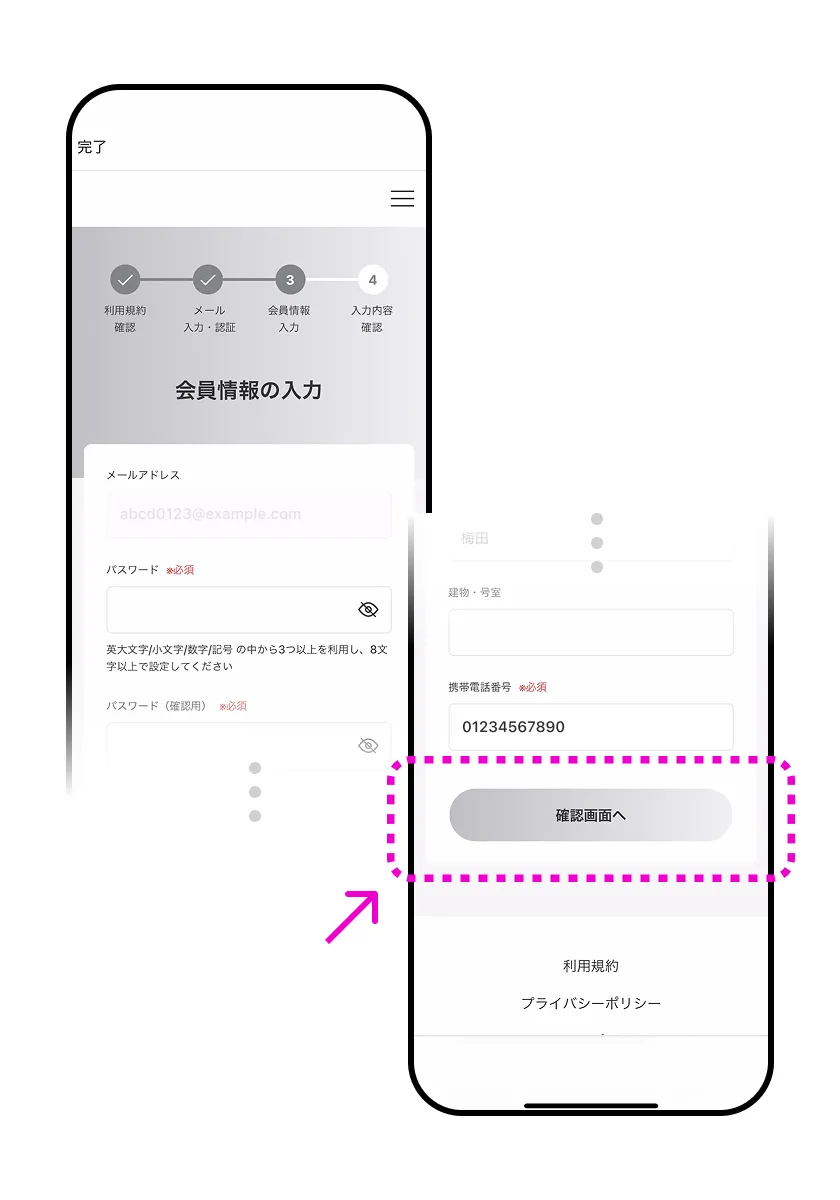
H2O IDに登録する情報を入力し、[確認画面へ] をタップ
-
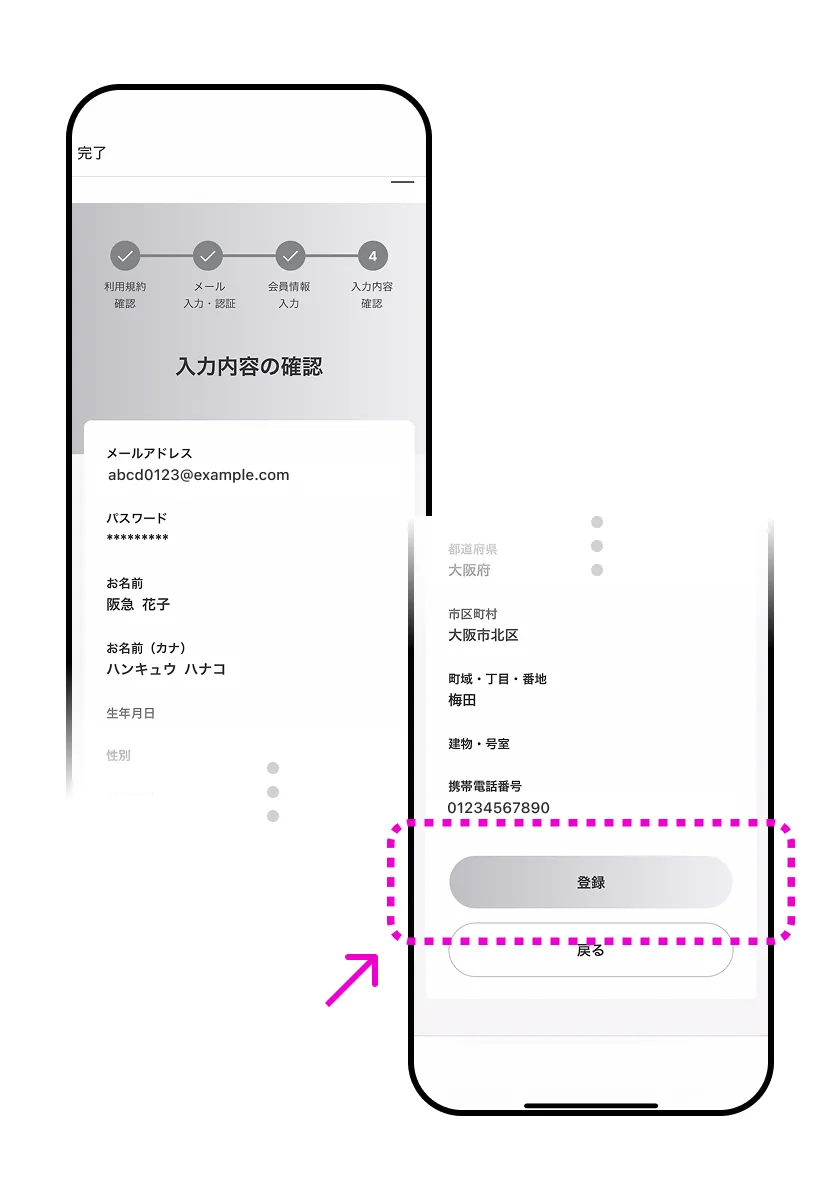
13
入力内容を確認し、[登録]をタップ
-
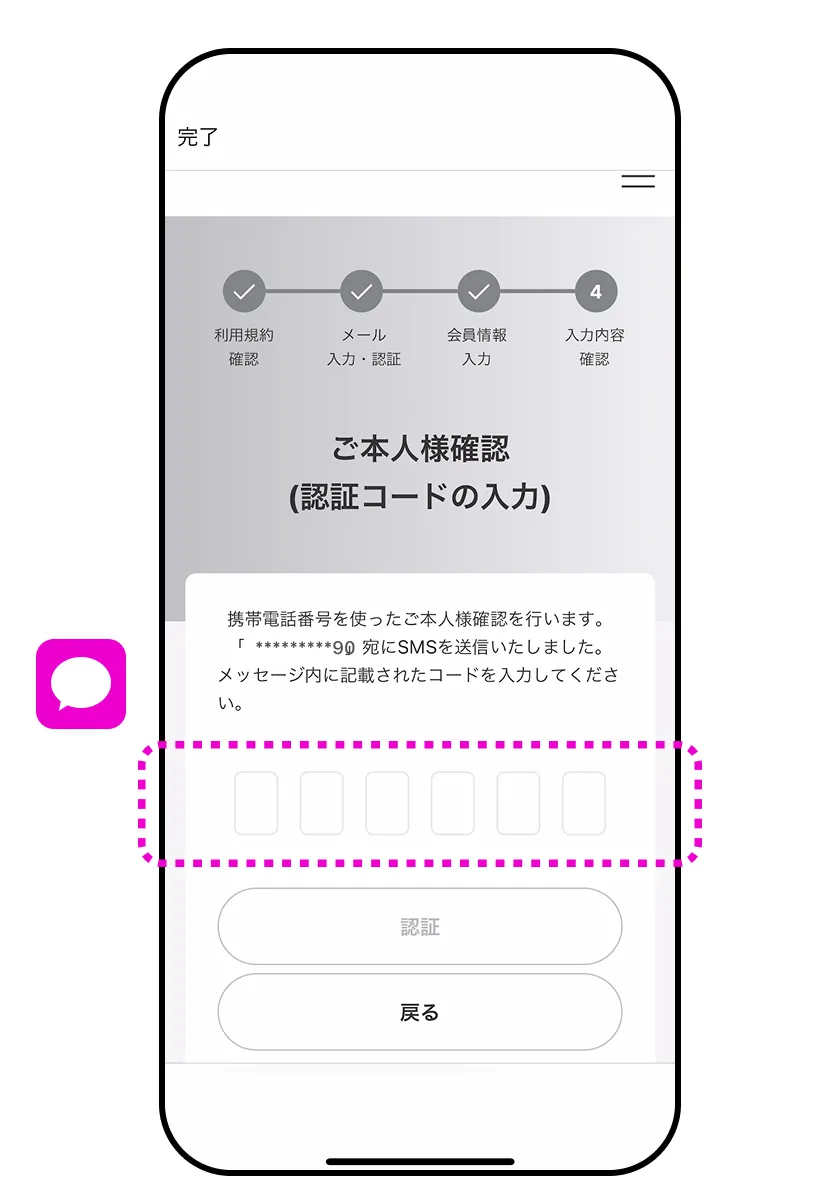
14
先ほど入力した電話番号に届いた認証コードを入力
-
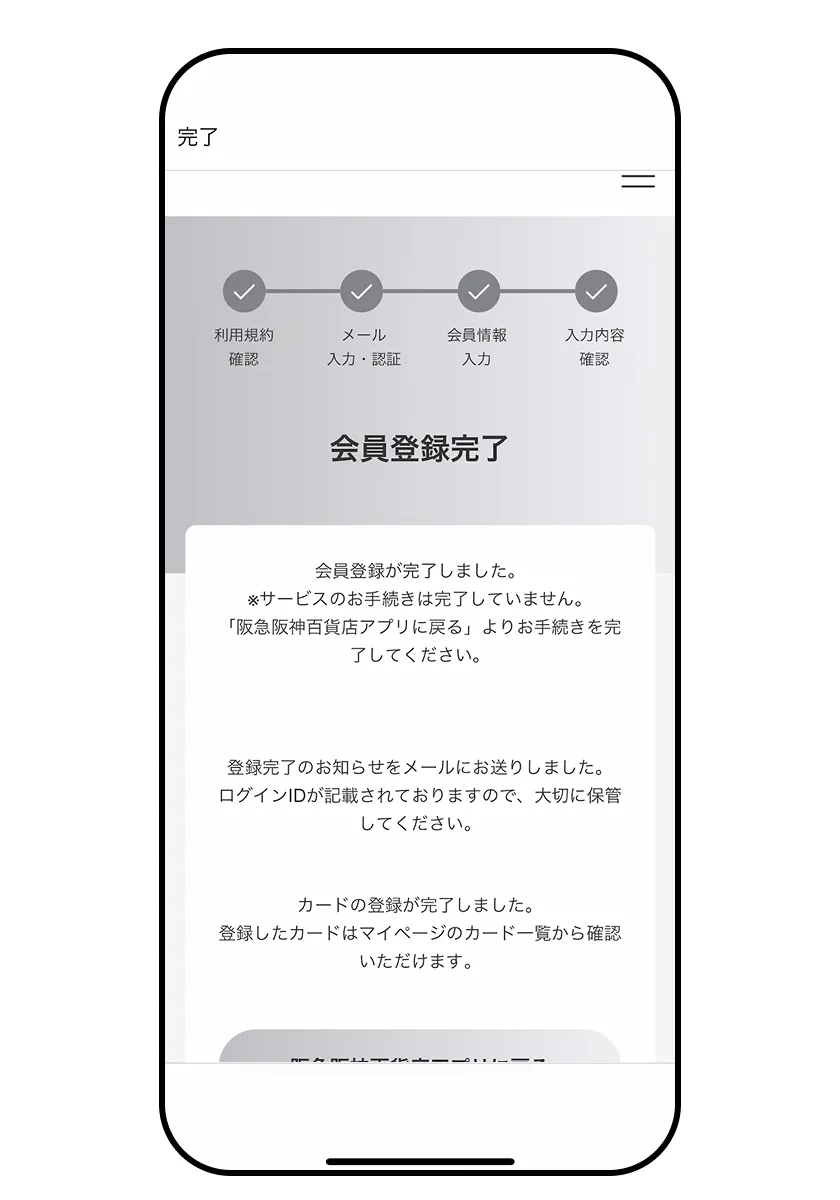
15
会員登録完了!
-
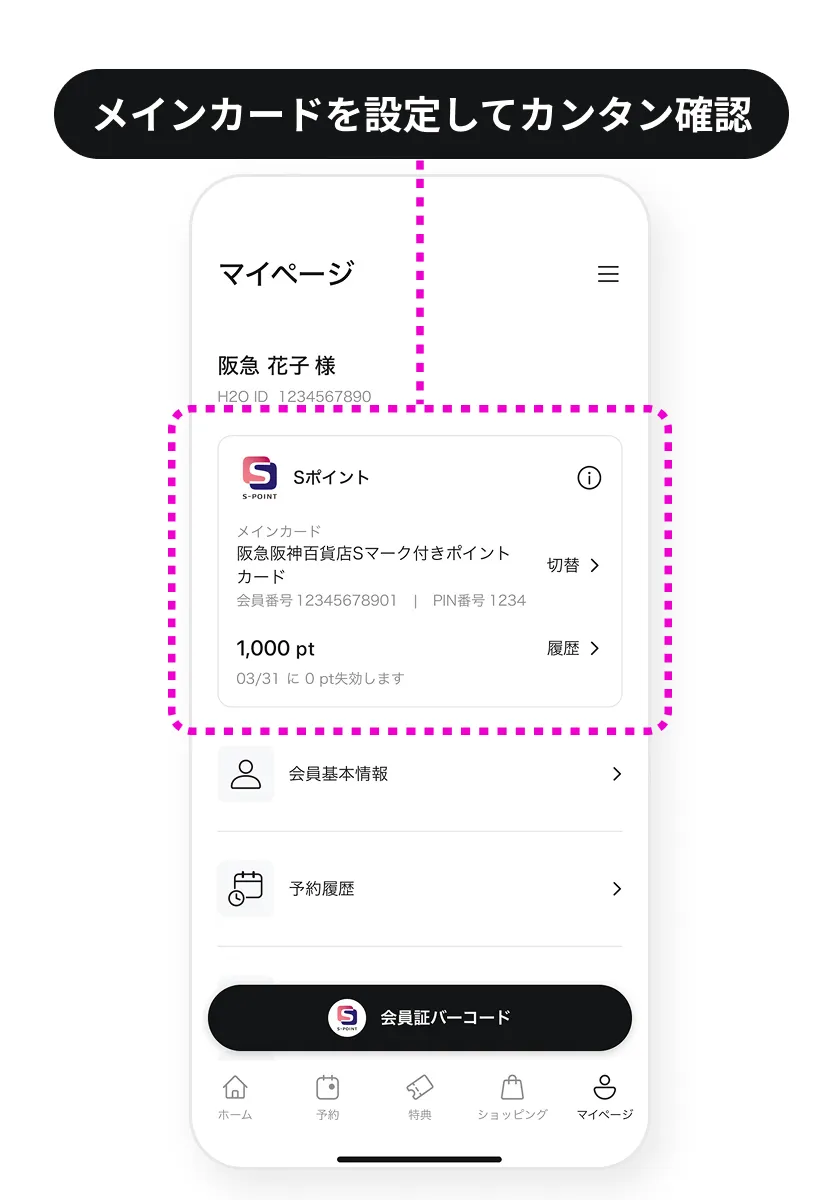
Tips 1
いずれかのカード1枚をマイページに表示することができます
-
Tips 2
ホーム画面を自分好みにカスタマイズできます、ぜひご活用ください
両方持っていない
-
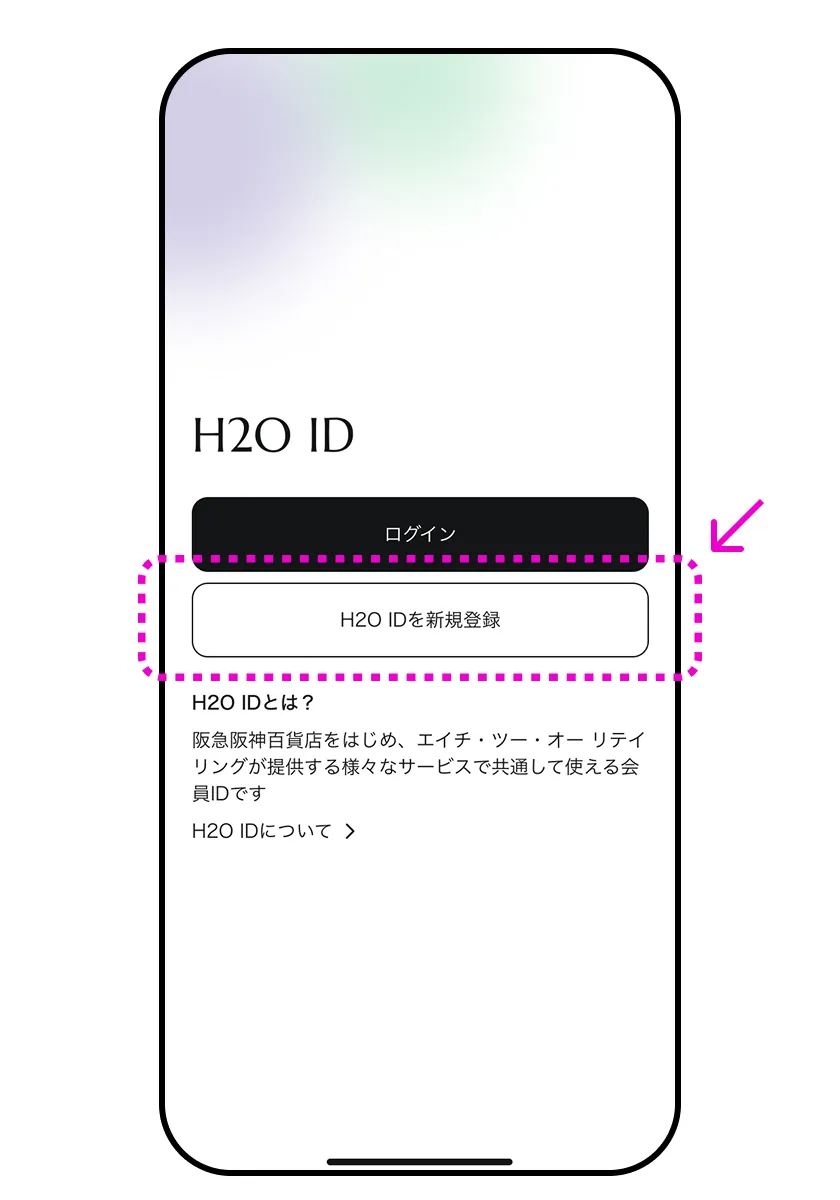
1
[H2O IDを新規登録] をタップ
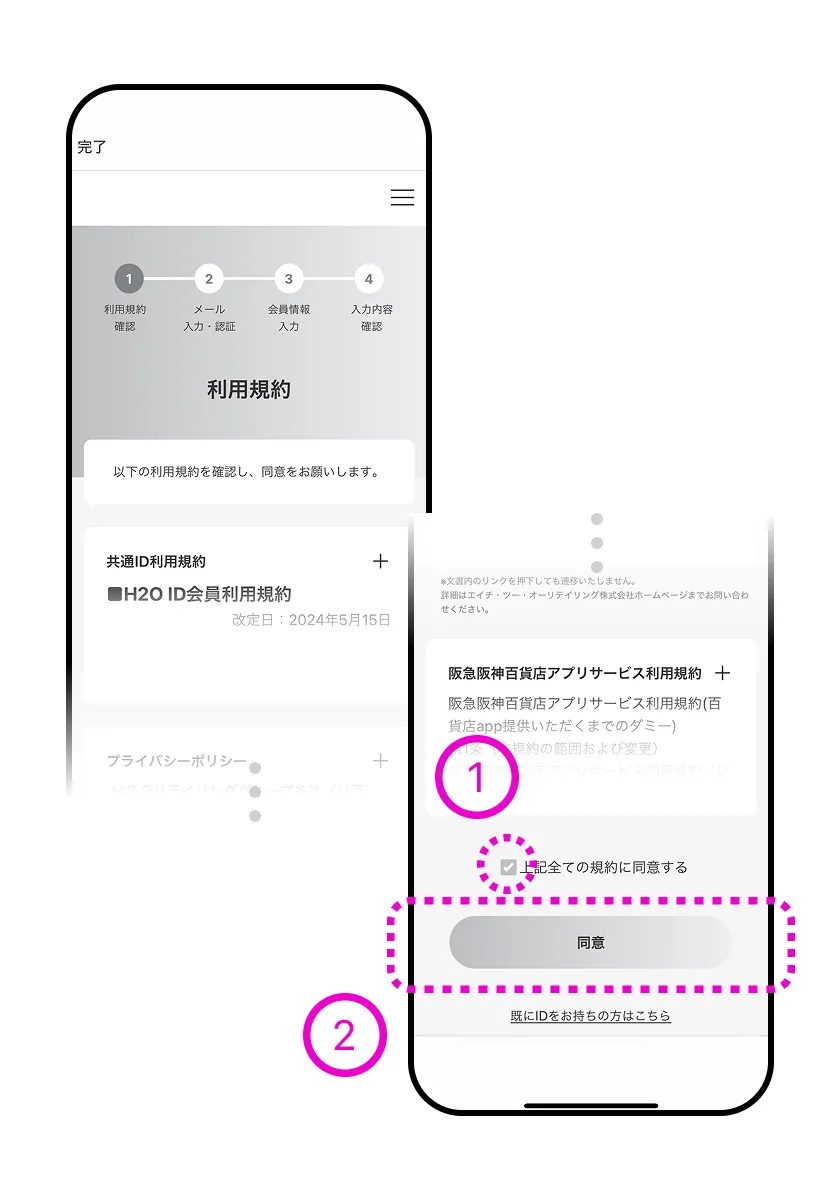
-
2
利用規約を読み、チェックボックスと [同意] をタップ
-
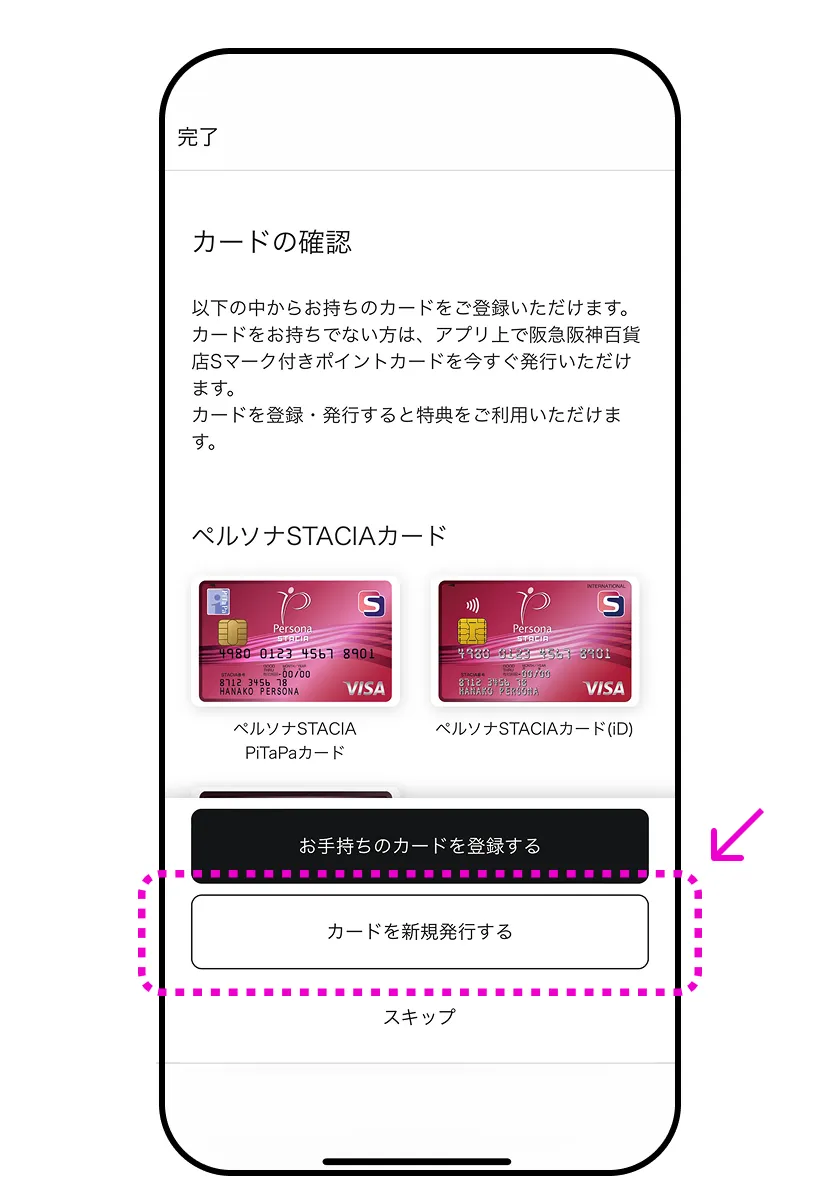
3
[カードを新規発行する] をタップ
-
4
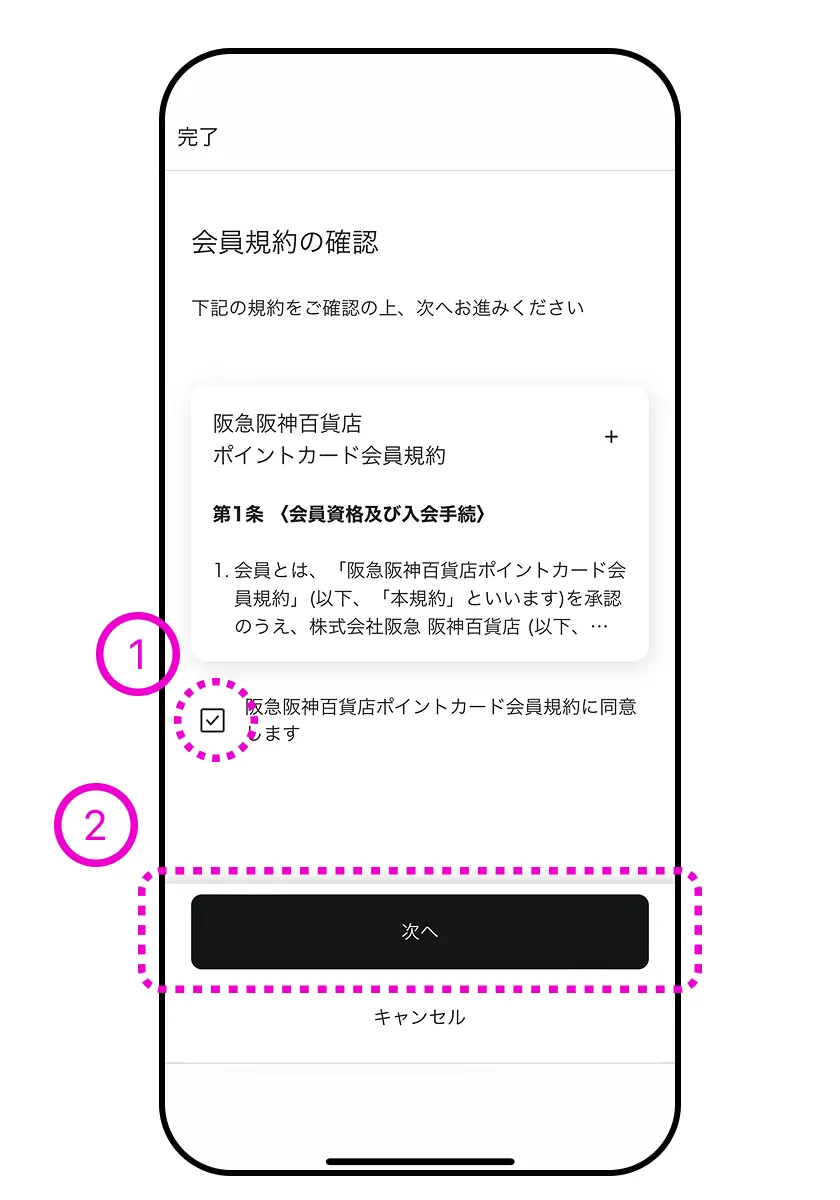
阪急阪神百貨店ポイントカード会員規約を読み、チェックボックスと [同意] をタップ
-
5
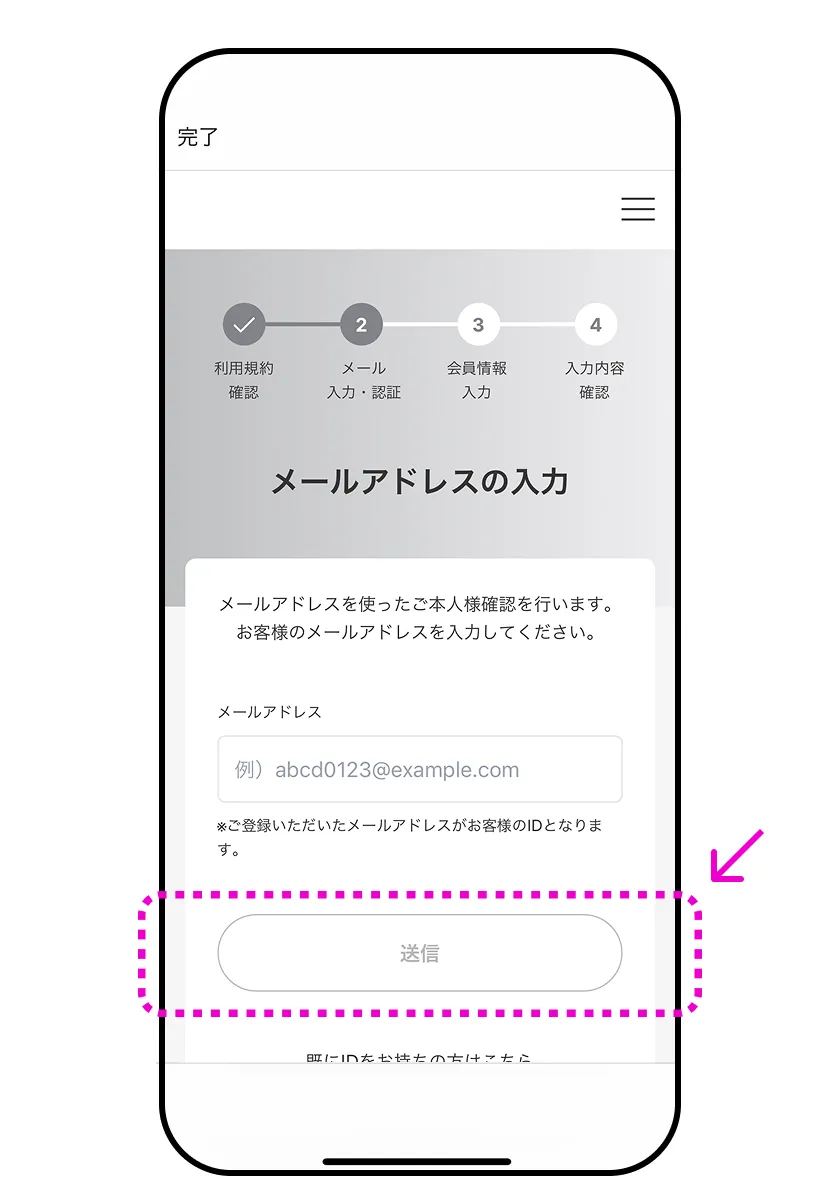
H2O IDに登録するメールアドレスを入力し、[送信] をタップ
-
6
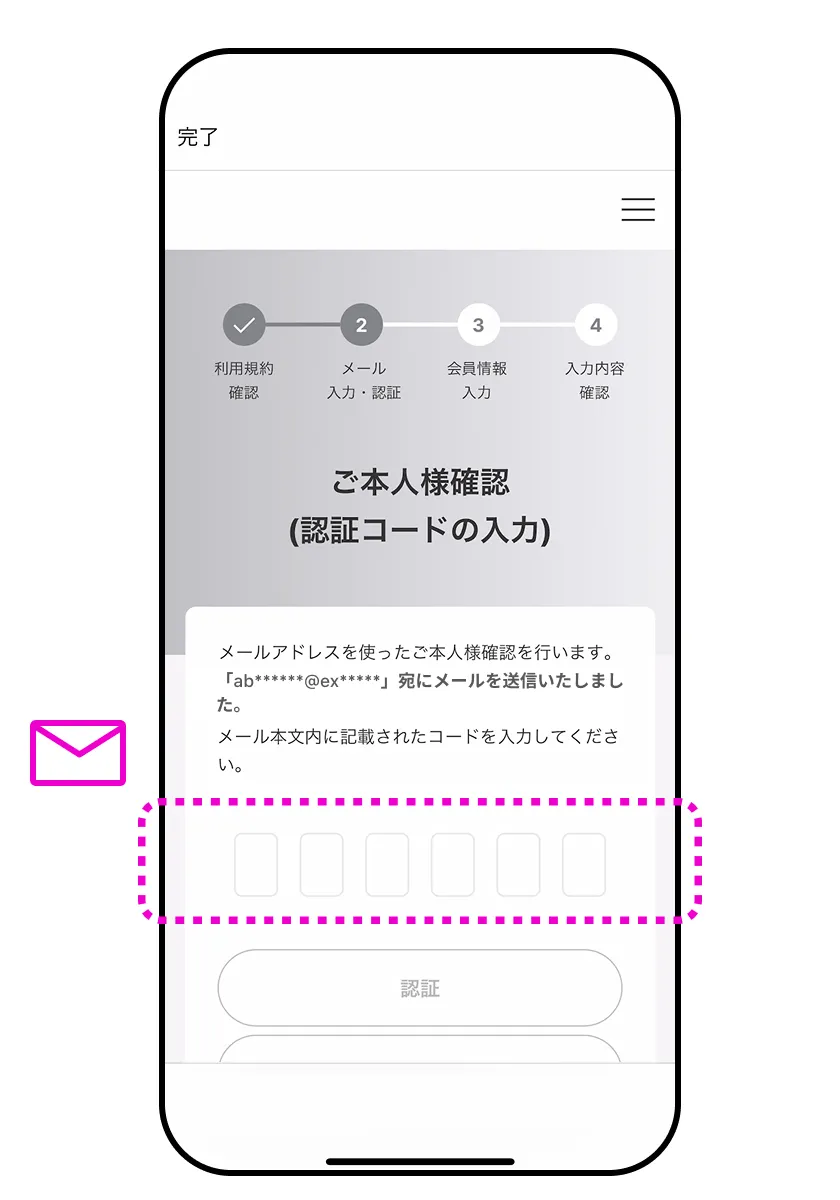
先ほど入力したメールアドレスに届いた認証コードを入力し、[認証] をタップ
-
7
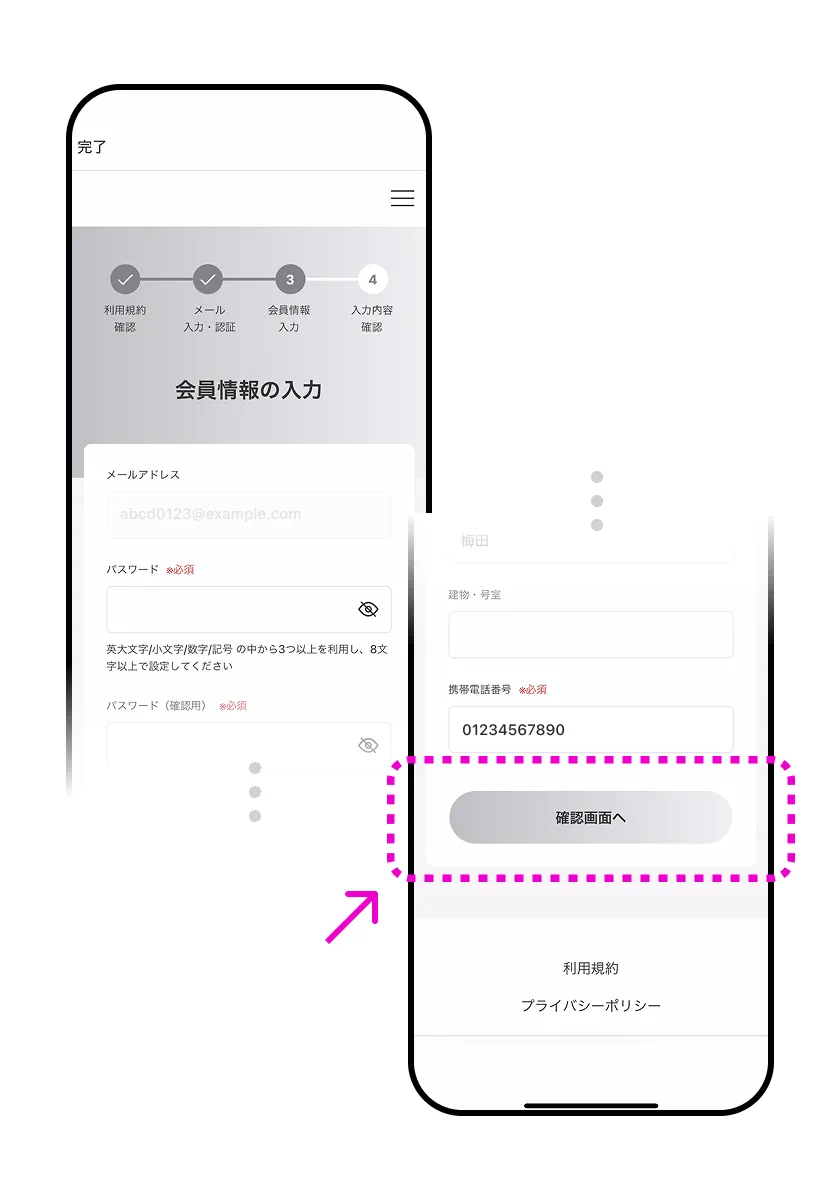
会員情報を入力し、[確認画面へ] をタップ
-
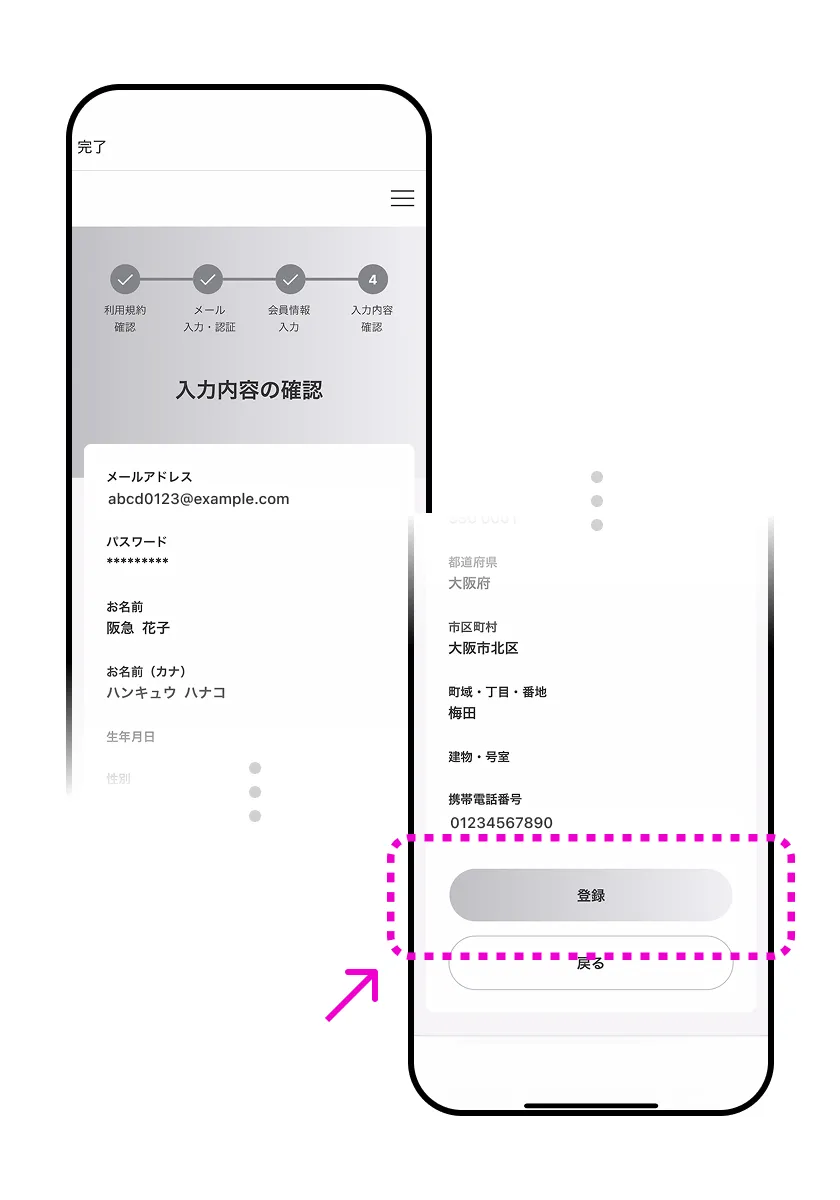
8
入力内容を確認し、[登録] をタップ
-
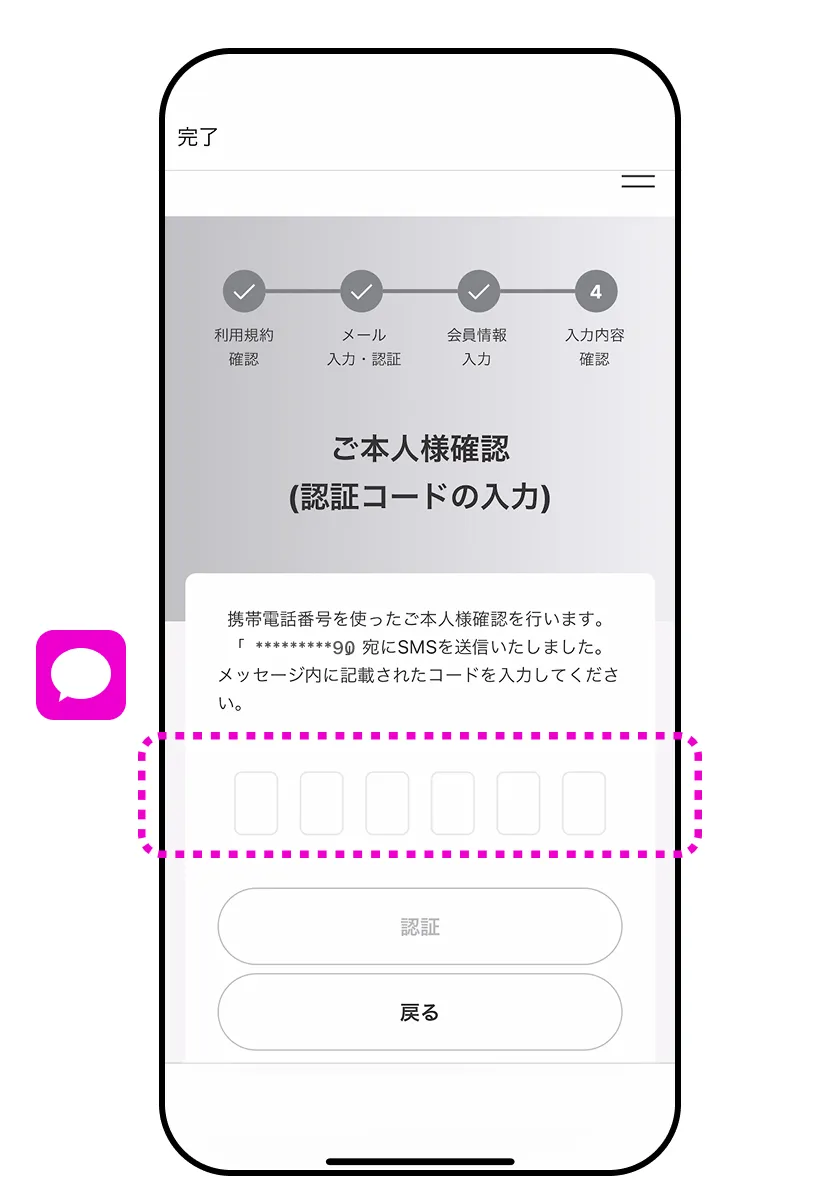
9
先ほど入力した電話番号に届いた認証コードを入力
-
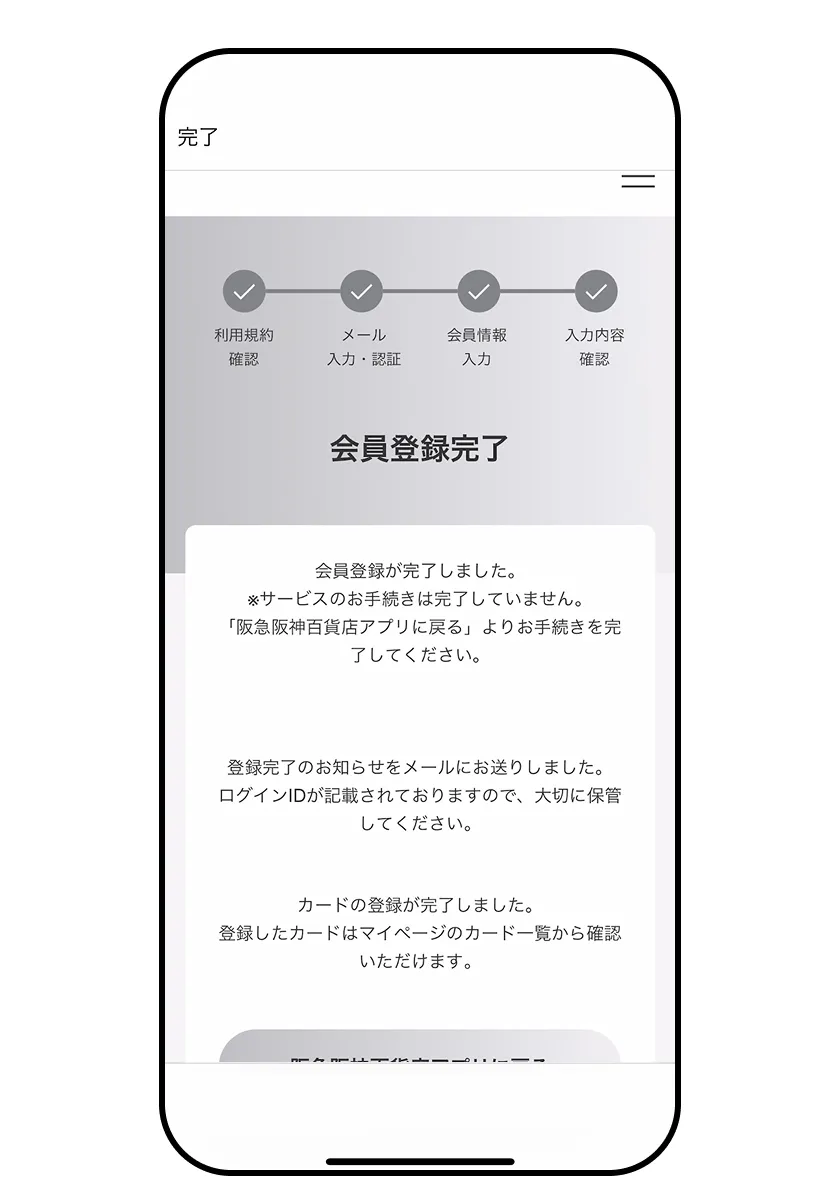
10
会員登録完了!
-
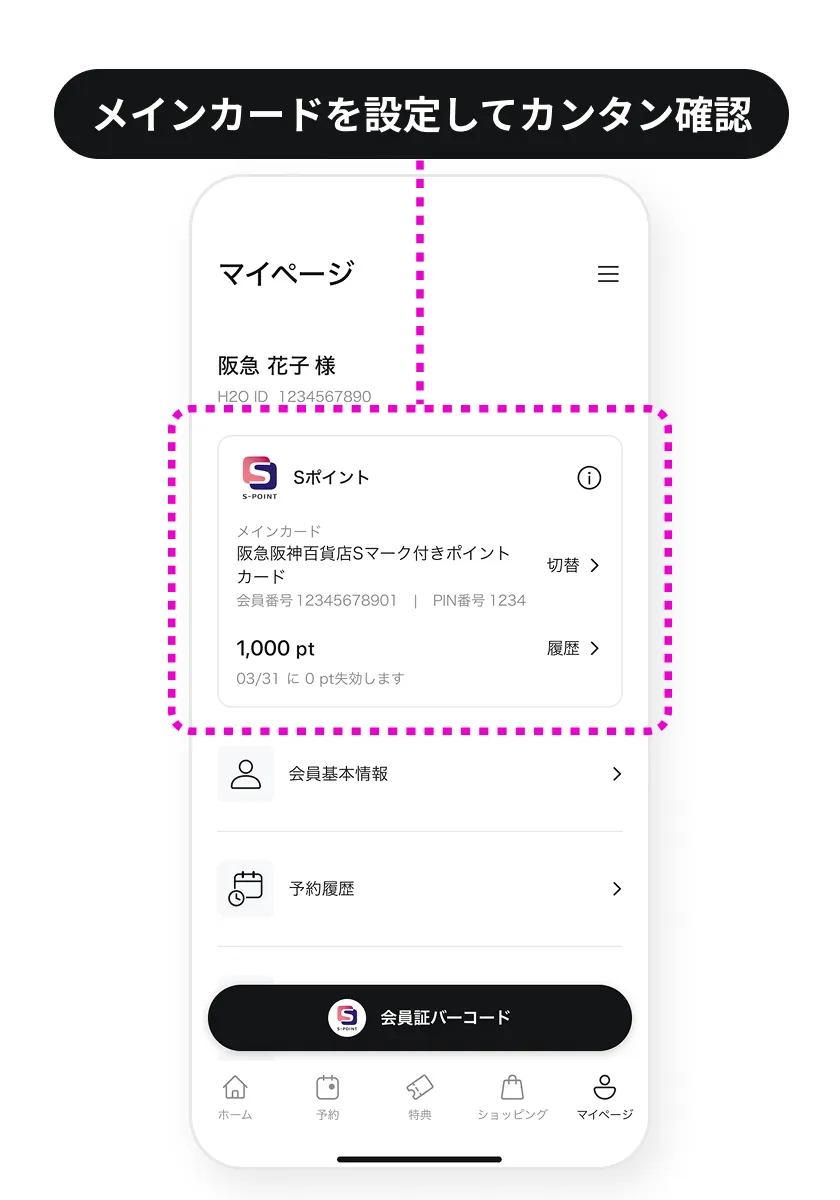
Tips 1
カードをマイページに表示することができます
-
Tips 2
ホーム画面を自分好みにカスタマイズできます。ぜひご活用ください
基本操作
会員証を表示する
-
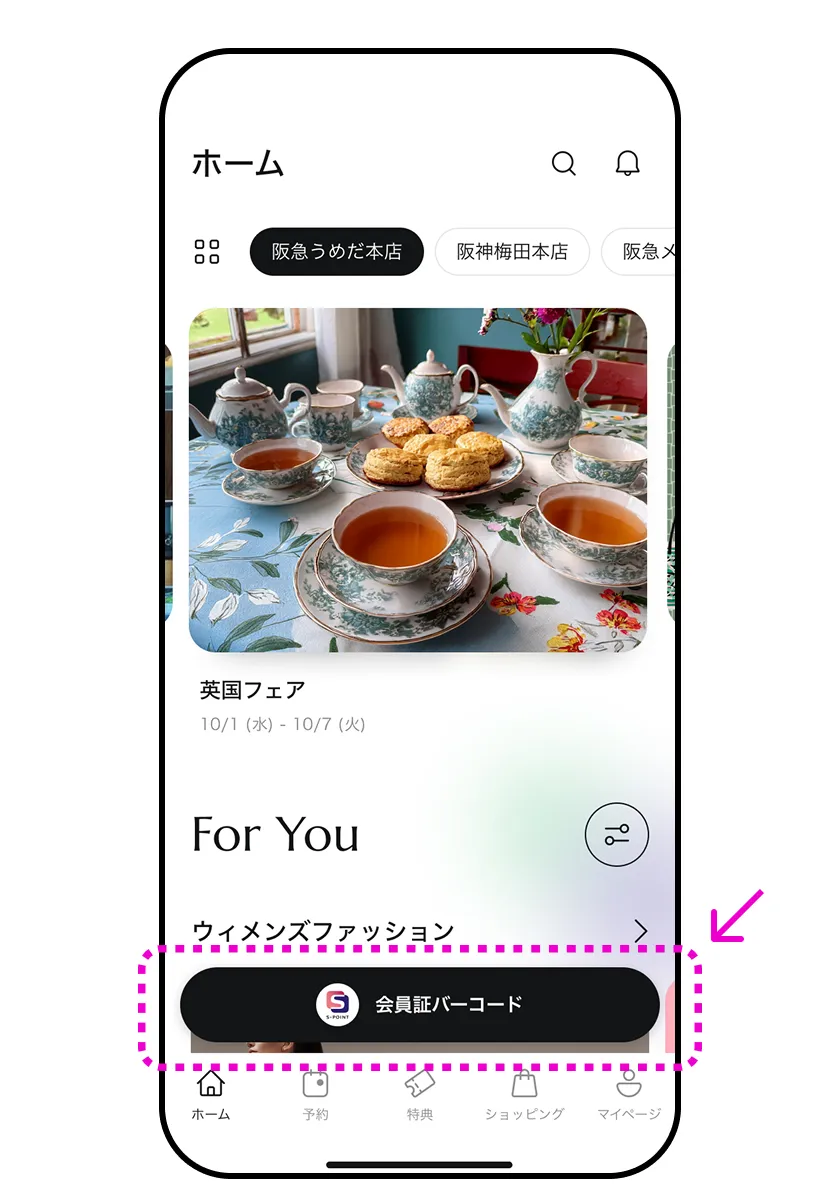
1
ホーム画面などで「会員証バーコード」ボタンを押す
-
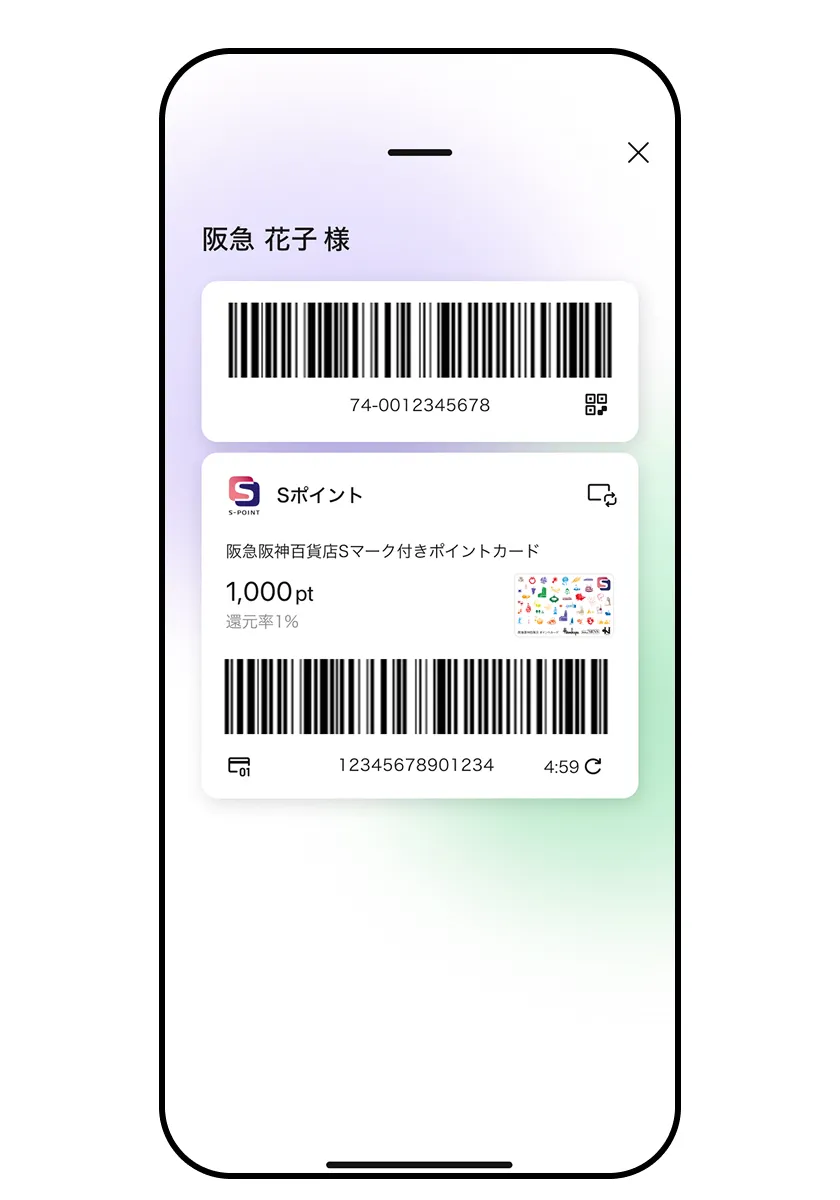
2
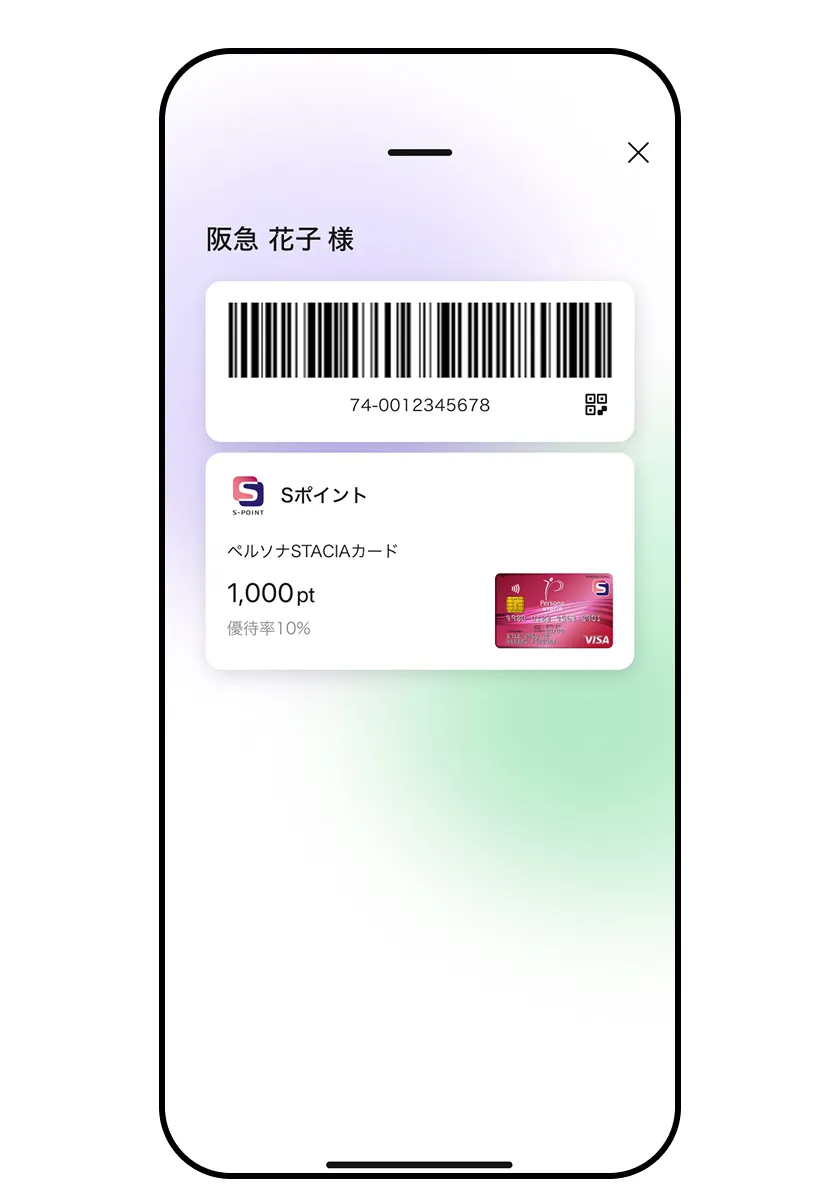
会員証画面が表示されます
-
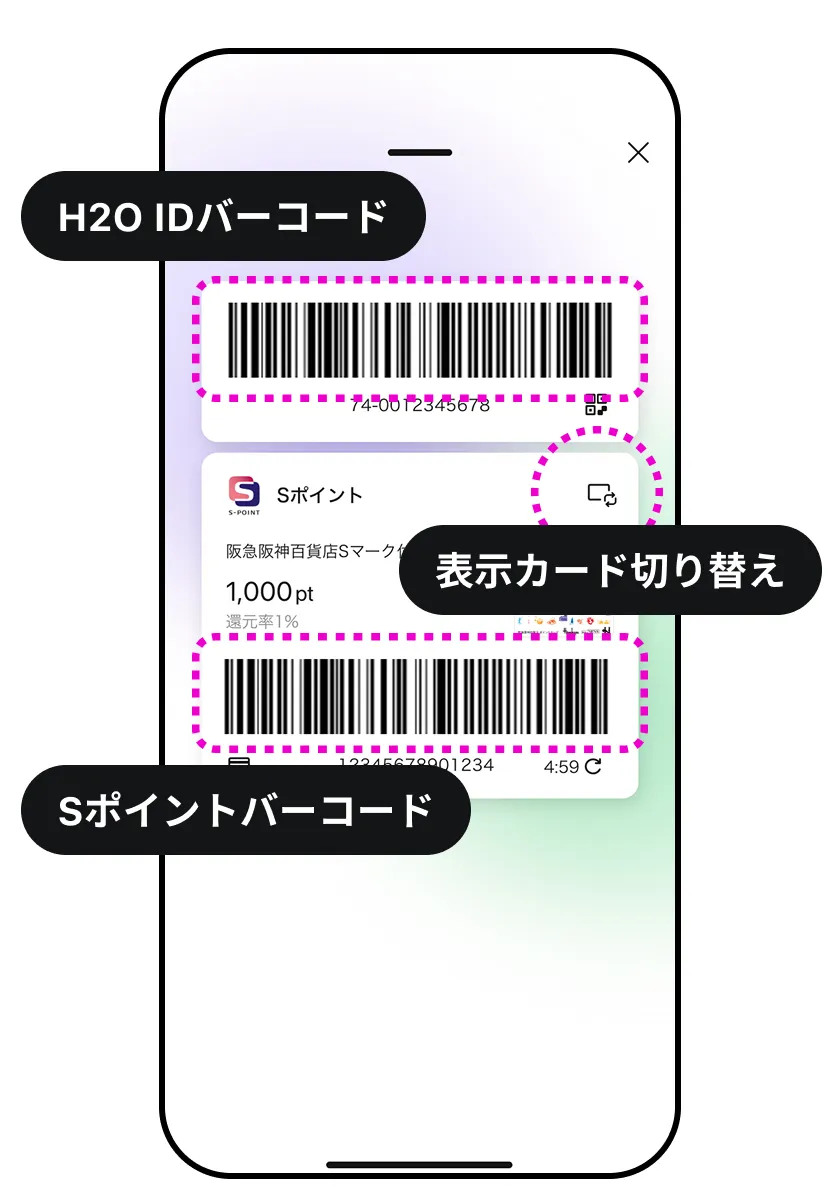
3
Sポイント対象カードを複数枚連携している場合は切り替えることができます。
-
4
阪急阪神お得意様カードPREMIUM、ペルソナSTACIAカード、S STACIAカードを表示させている場合は、Sポイントバーコードは表示されません。お会計時にカードをご呈示ください。
-
1
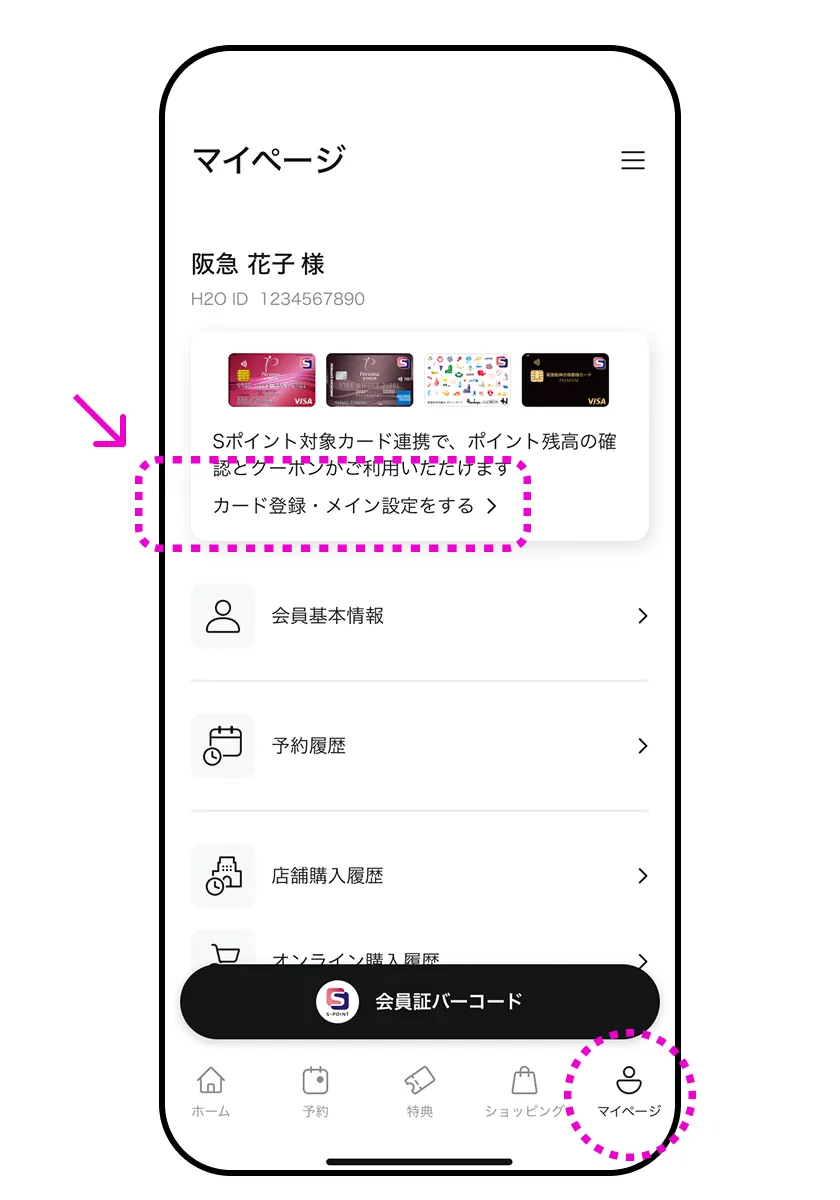
マイページで「追加・切替」をタップ
-
2
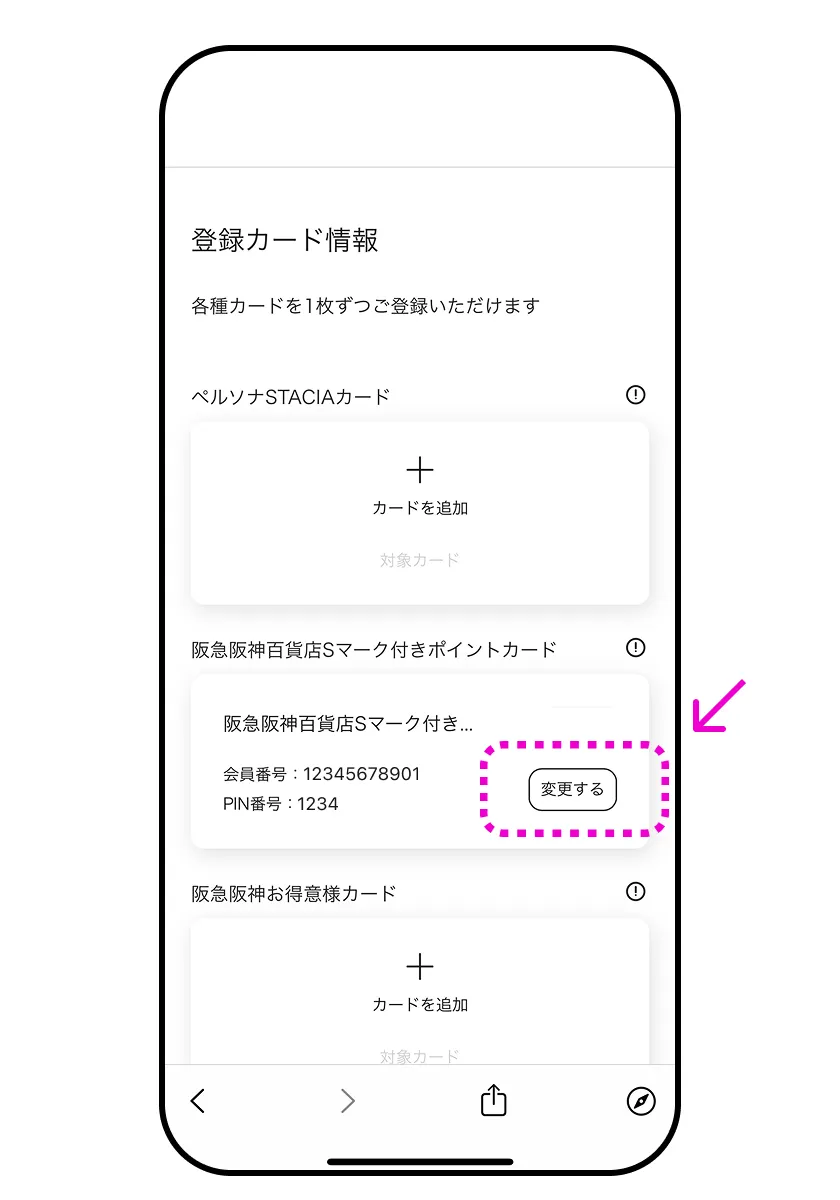
マイページに表示したいカードエリアの [設定・解除] をタップ
-
3
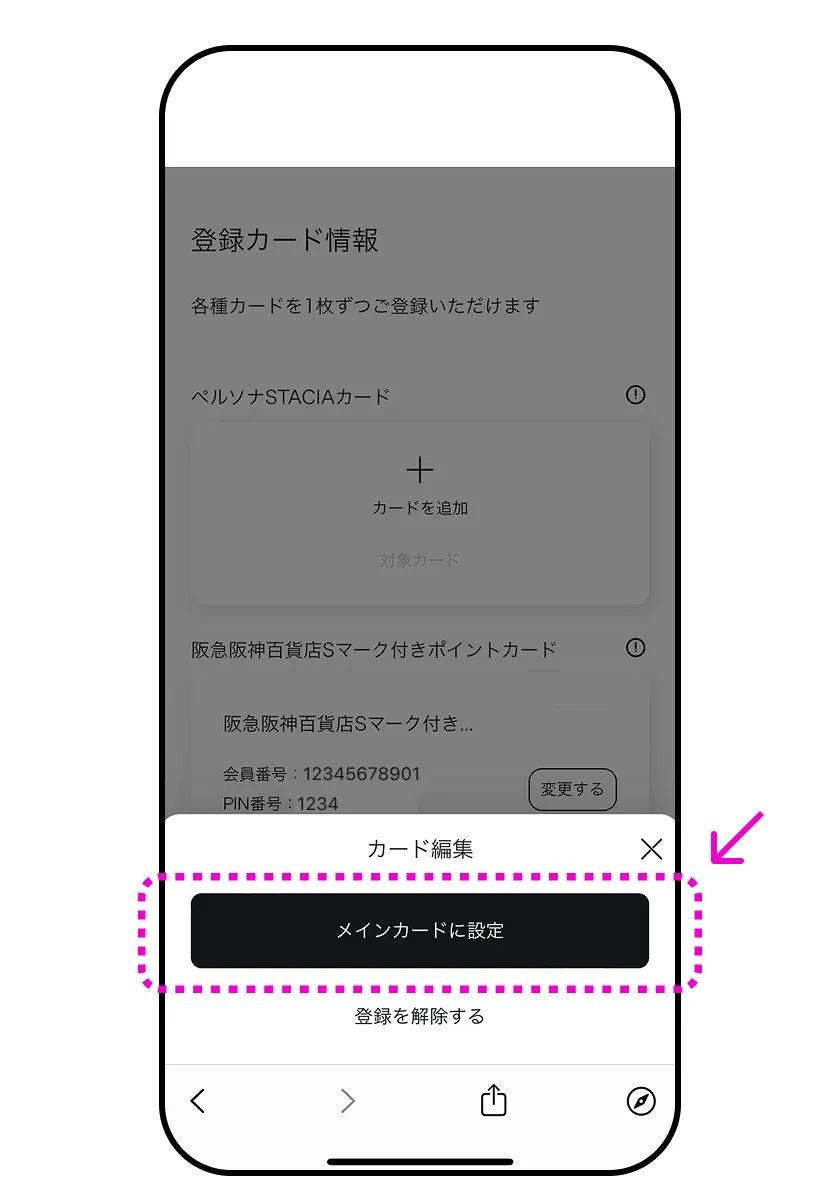
〔マイページに表示〕をタップ
-
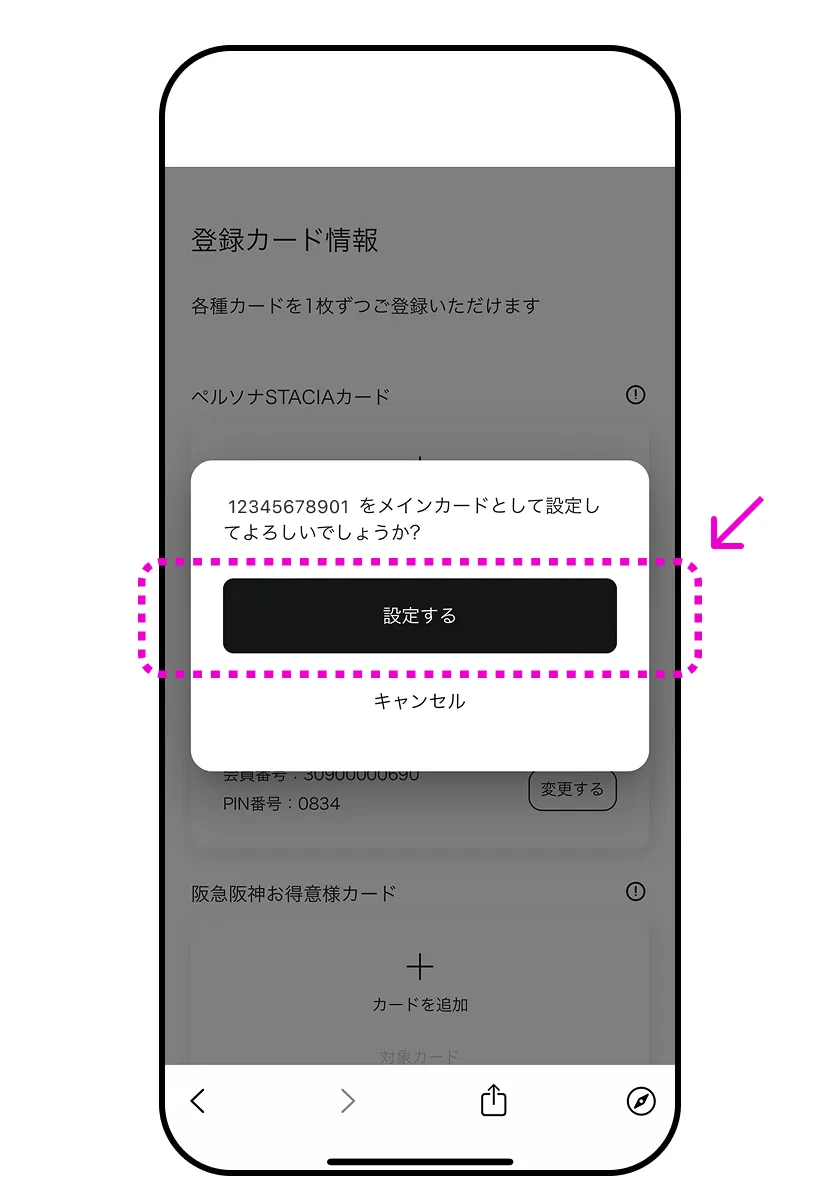
4
[設定する] をタップ
-
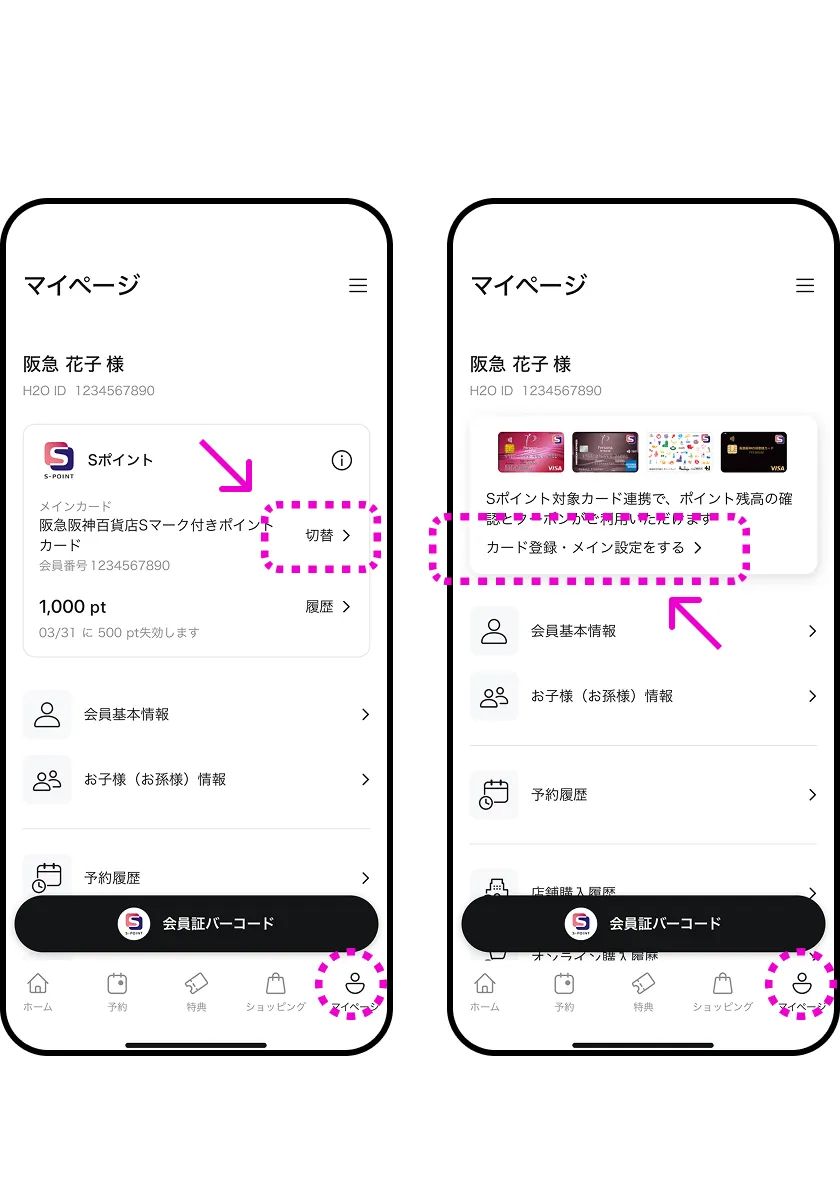
5
表示設定を行ったカード情報が確認しやすくなります
-
1
マイページで「追加・切替」をタップ
-
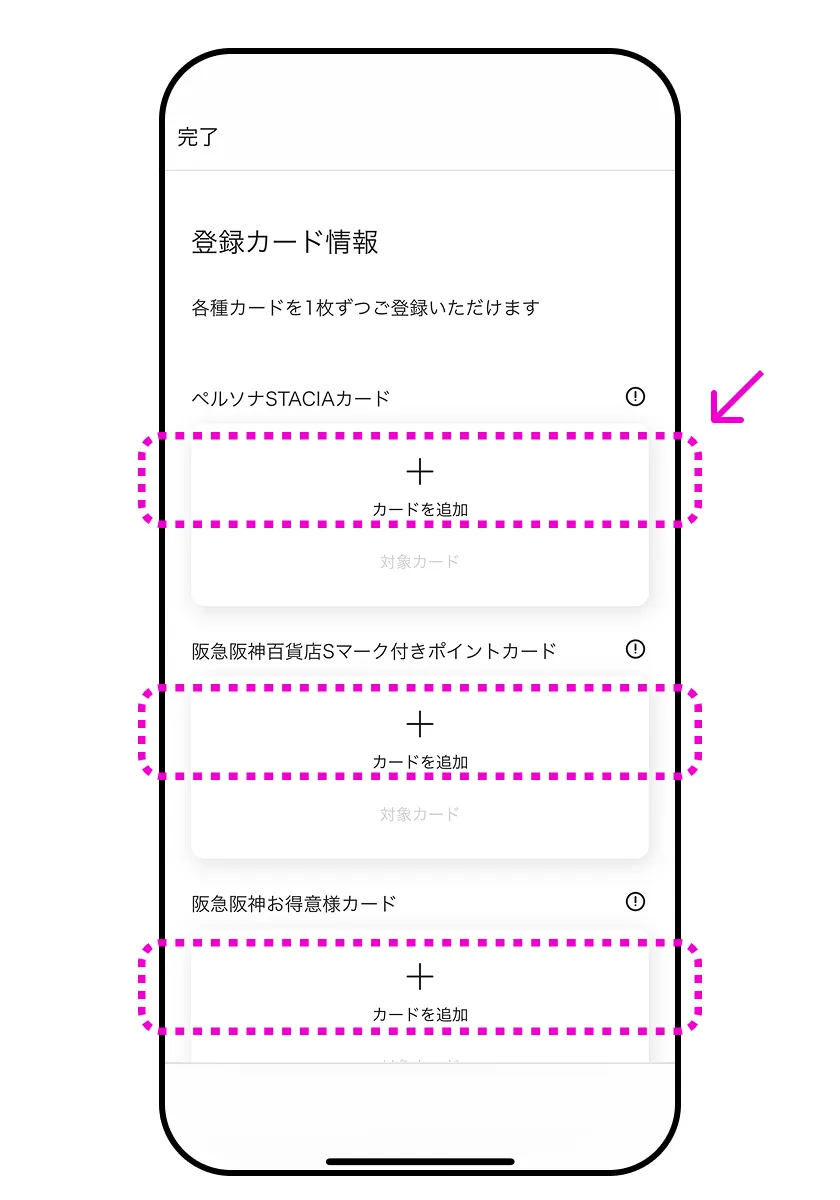
2
追加登録したいカード券種枠の [カードを追加] をタップ
-
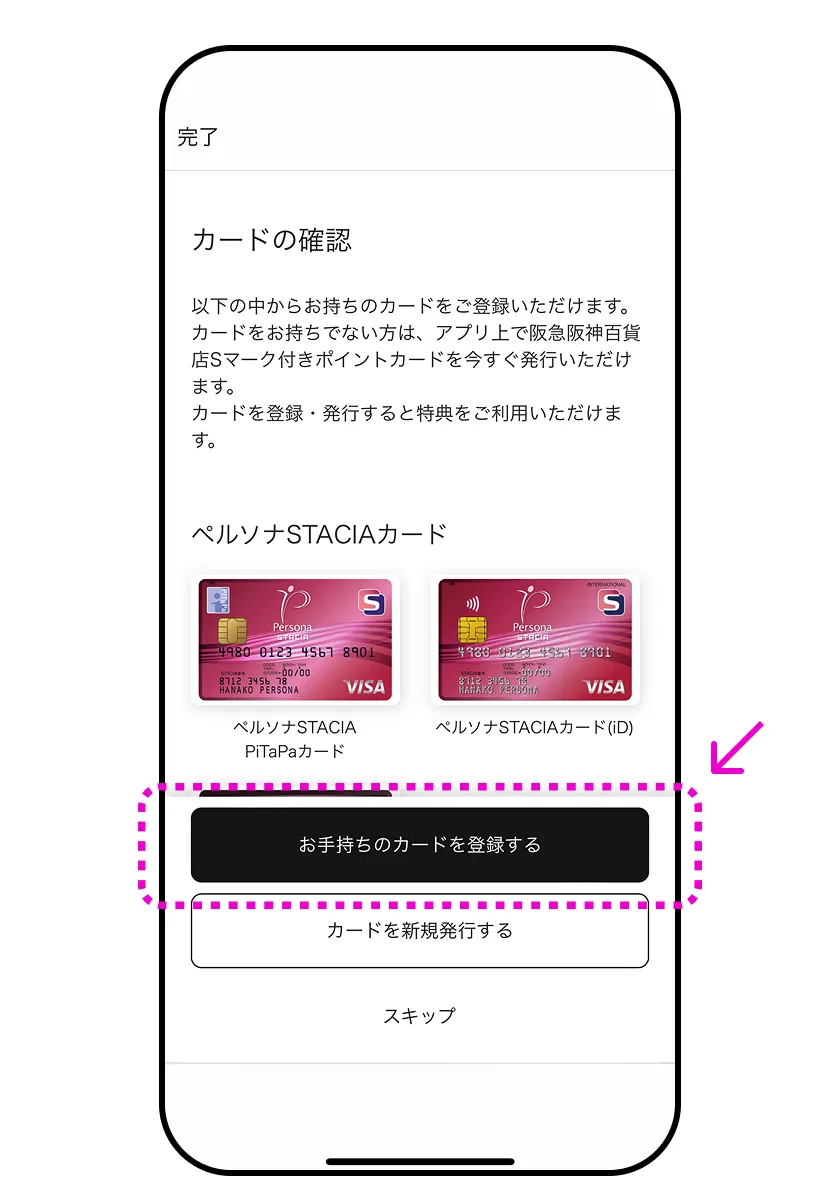
3
[お手持ちのカードを登録する] をタップ
-
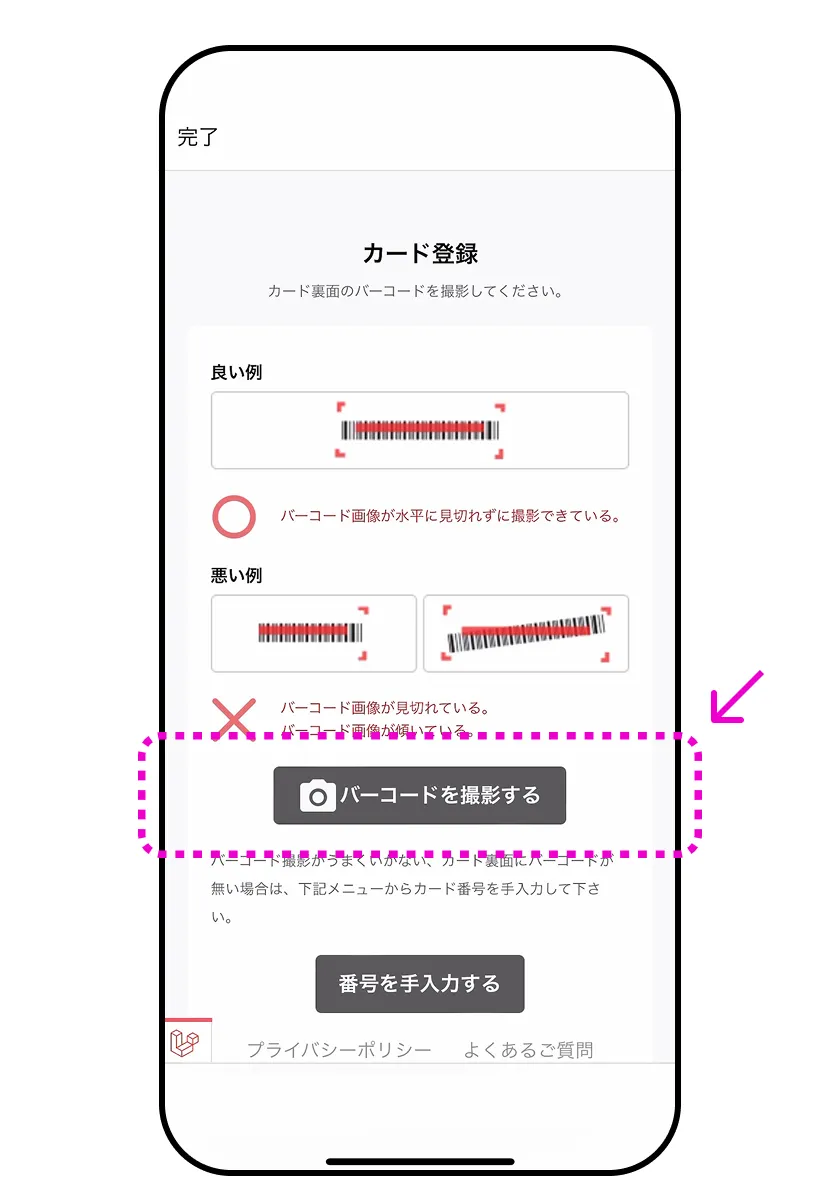
4
[バーコードを撮影する] をタップ
-
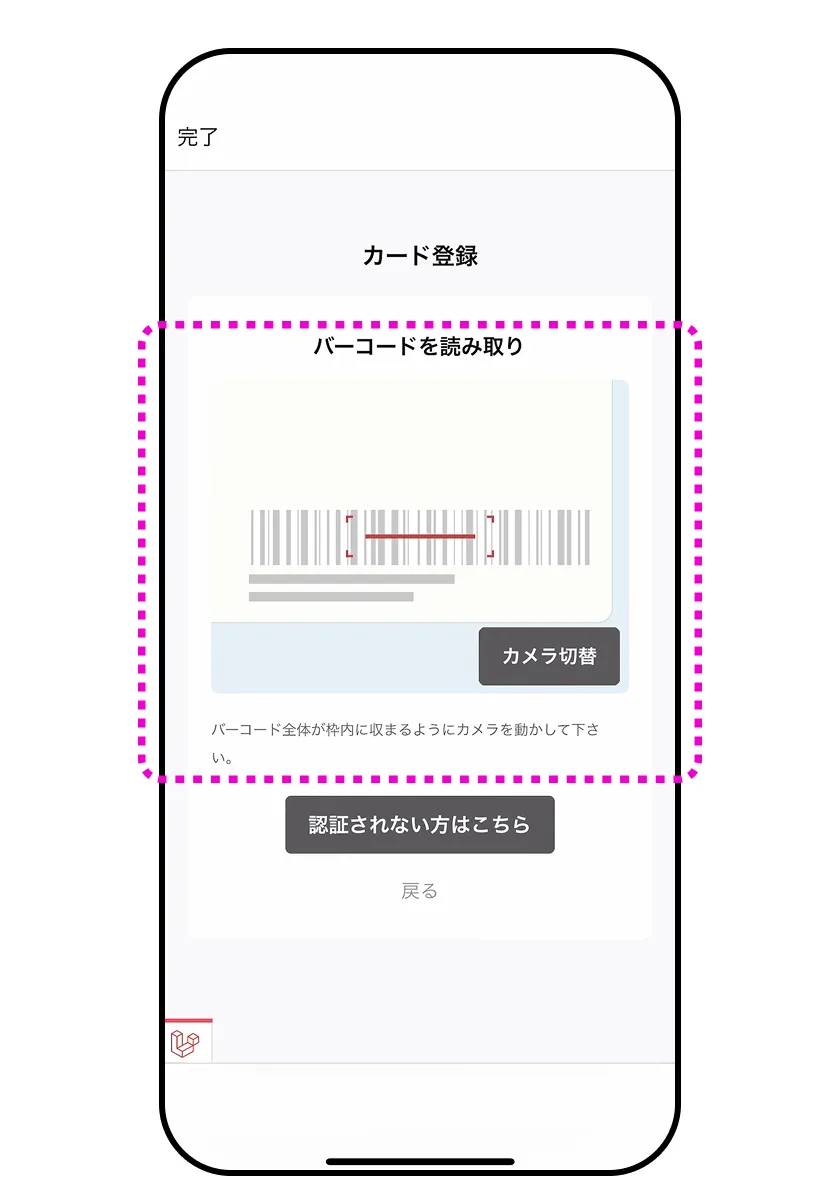
5
カメラでカードのバーコードを読み取る
-
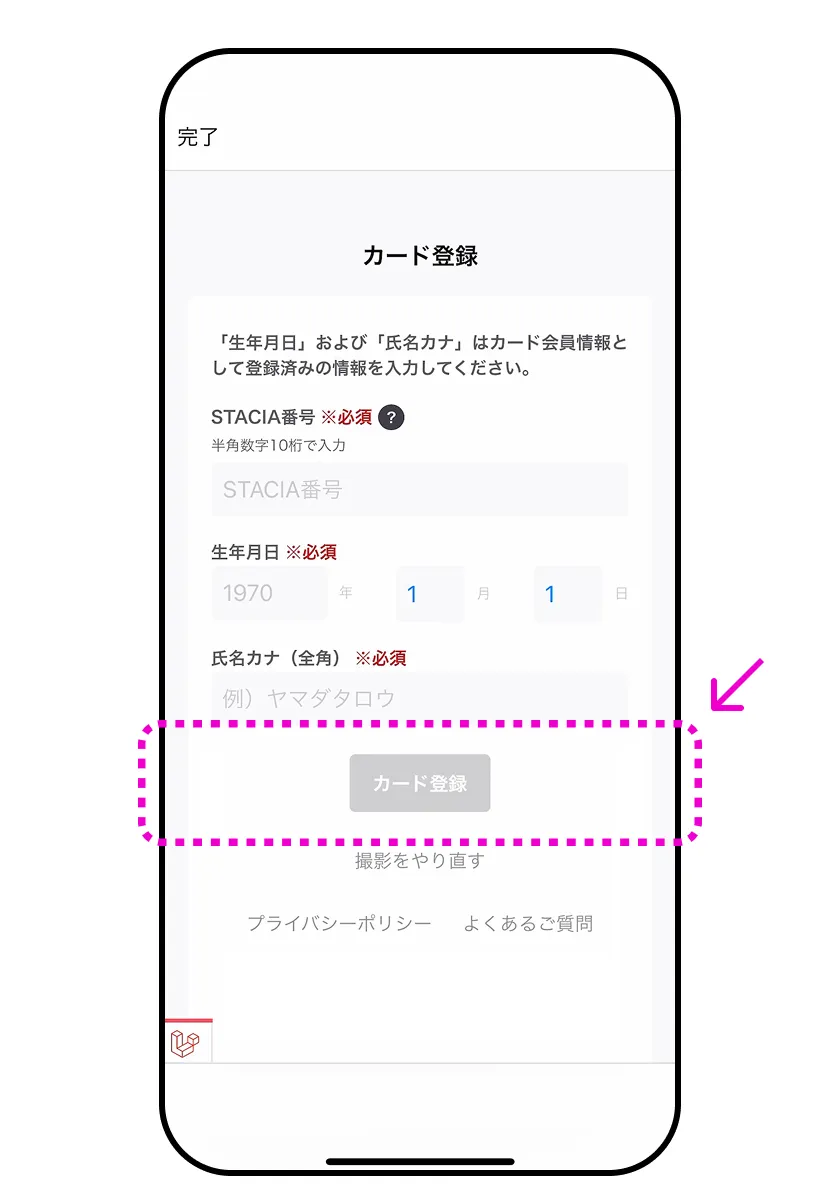
6
必須項目を入力し、[カード登録] をタップ
-
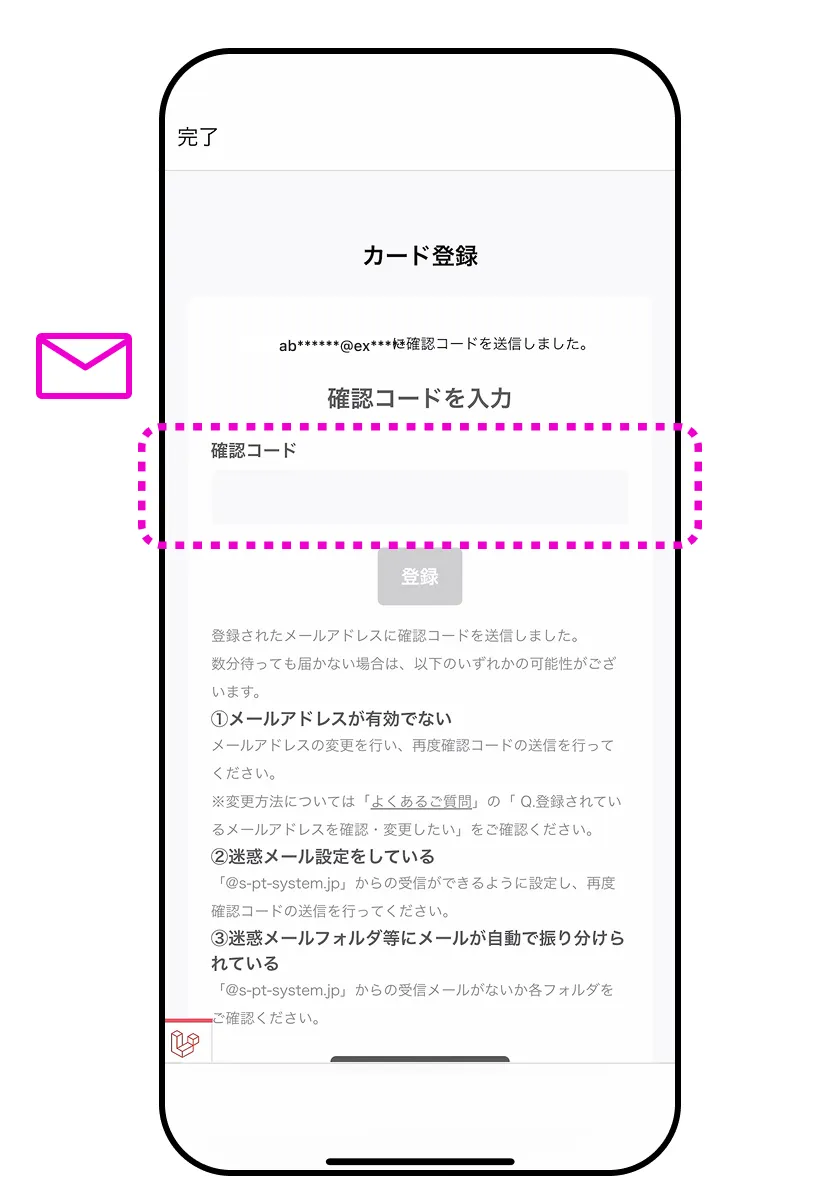
7
カードに登録しているメールアドレスに届いた確認コードを入力し、[登録] をタップ
-
8
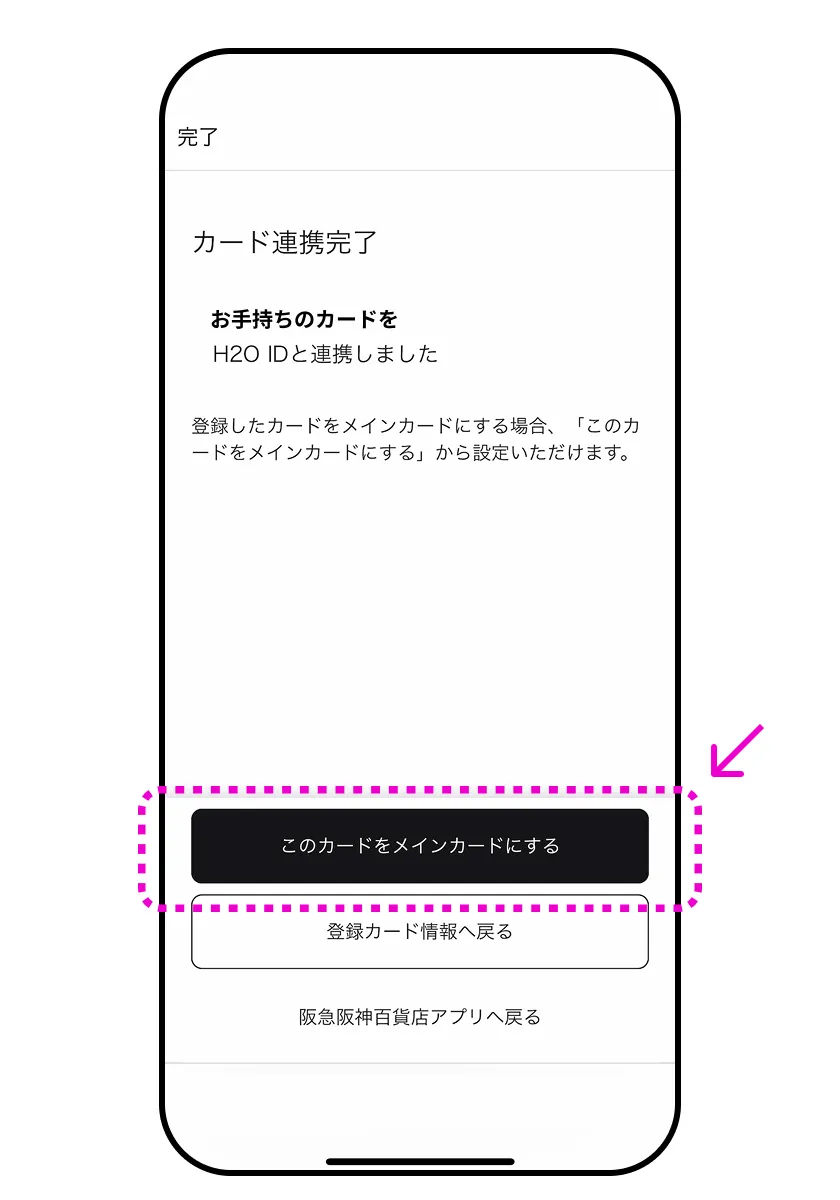
登録完了! 今回登録したカードをマイページに表示したい場合は、〔このカードをマイページに表示する〕をタップ
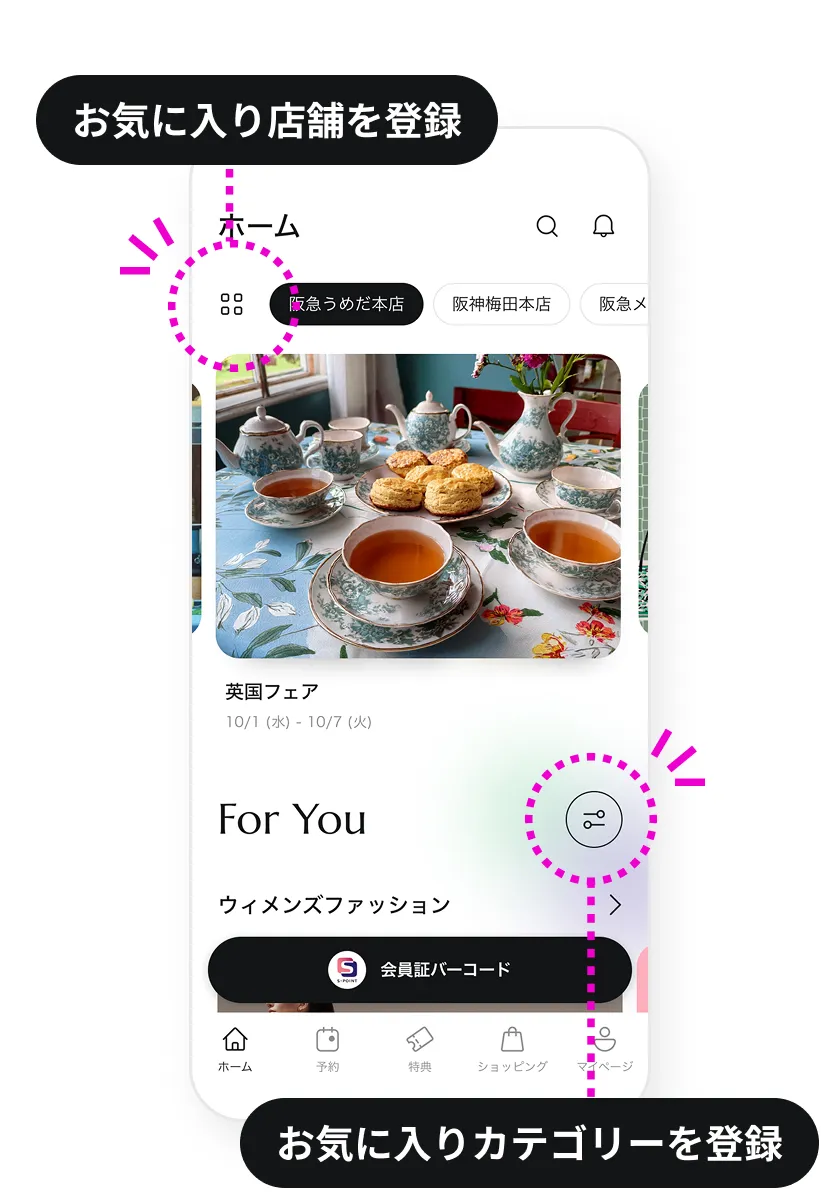
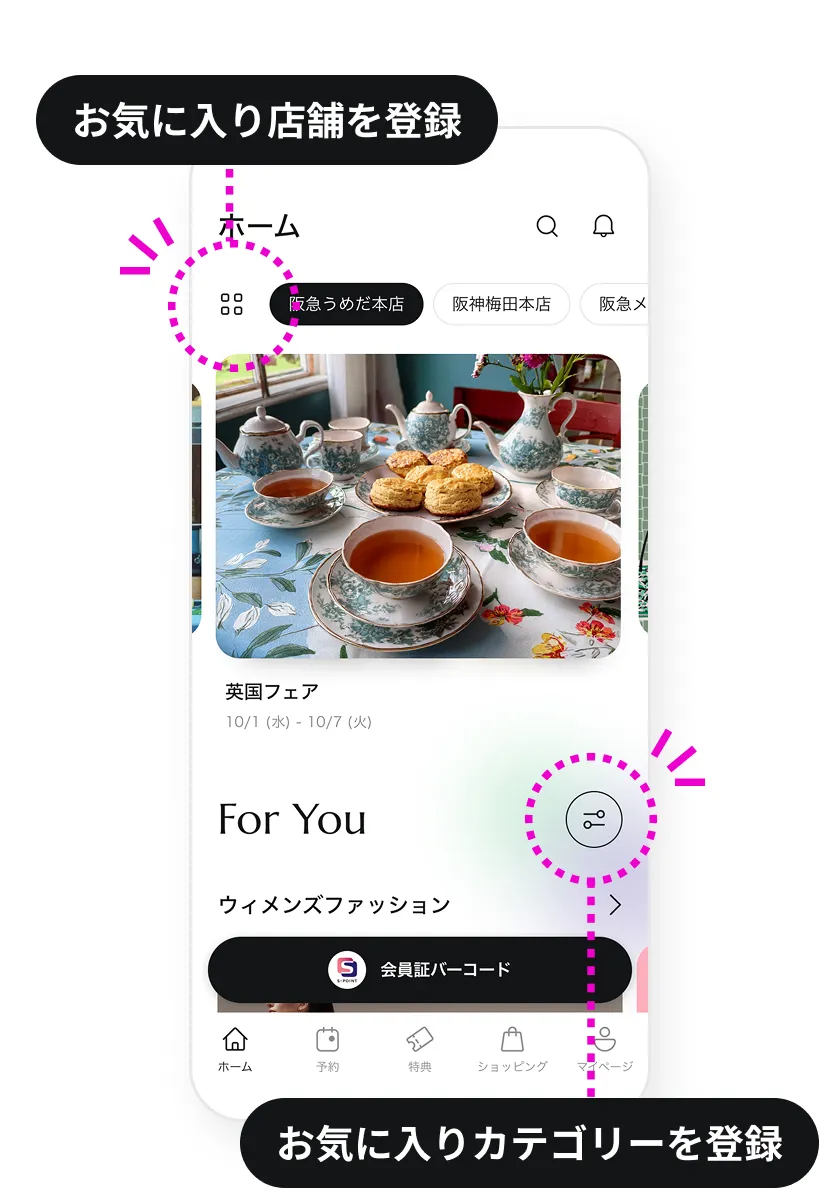
-
1
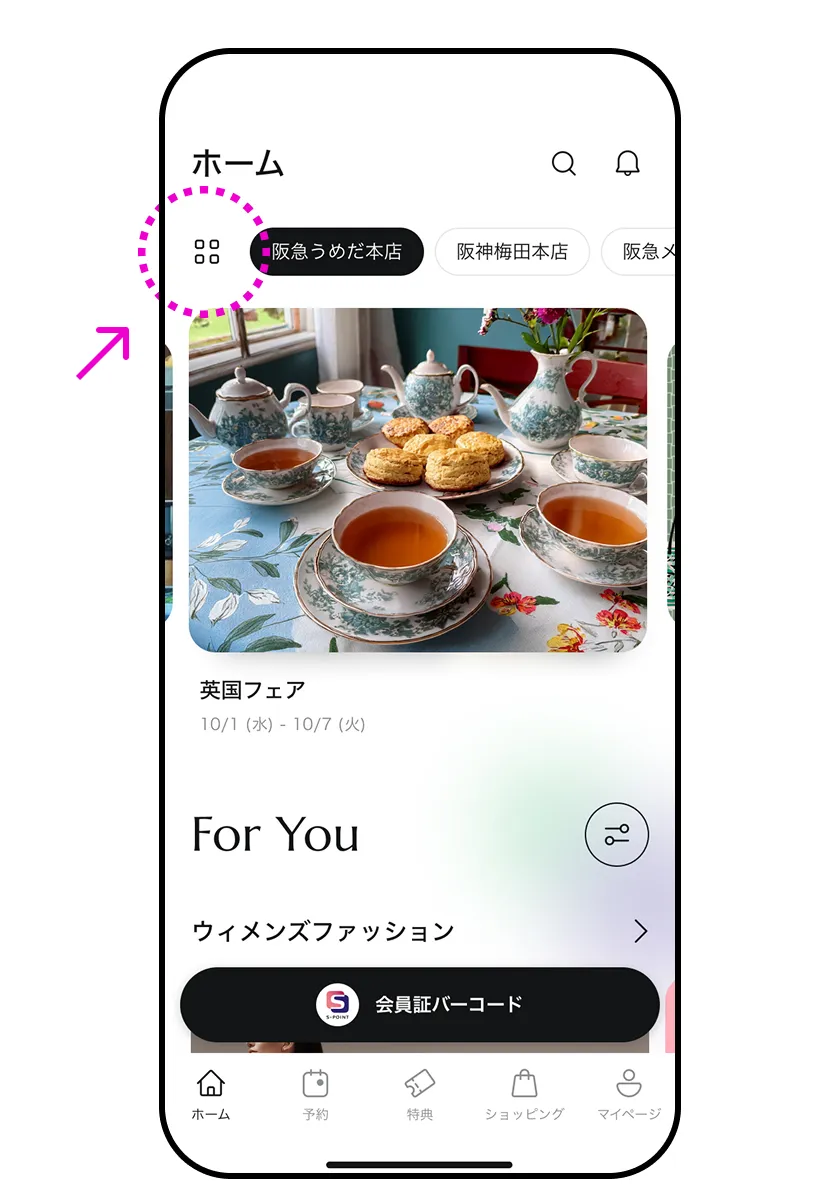
ホーム画面で店舗名の左側のボタンをタップ
-
2
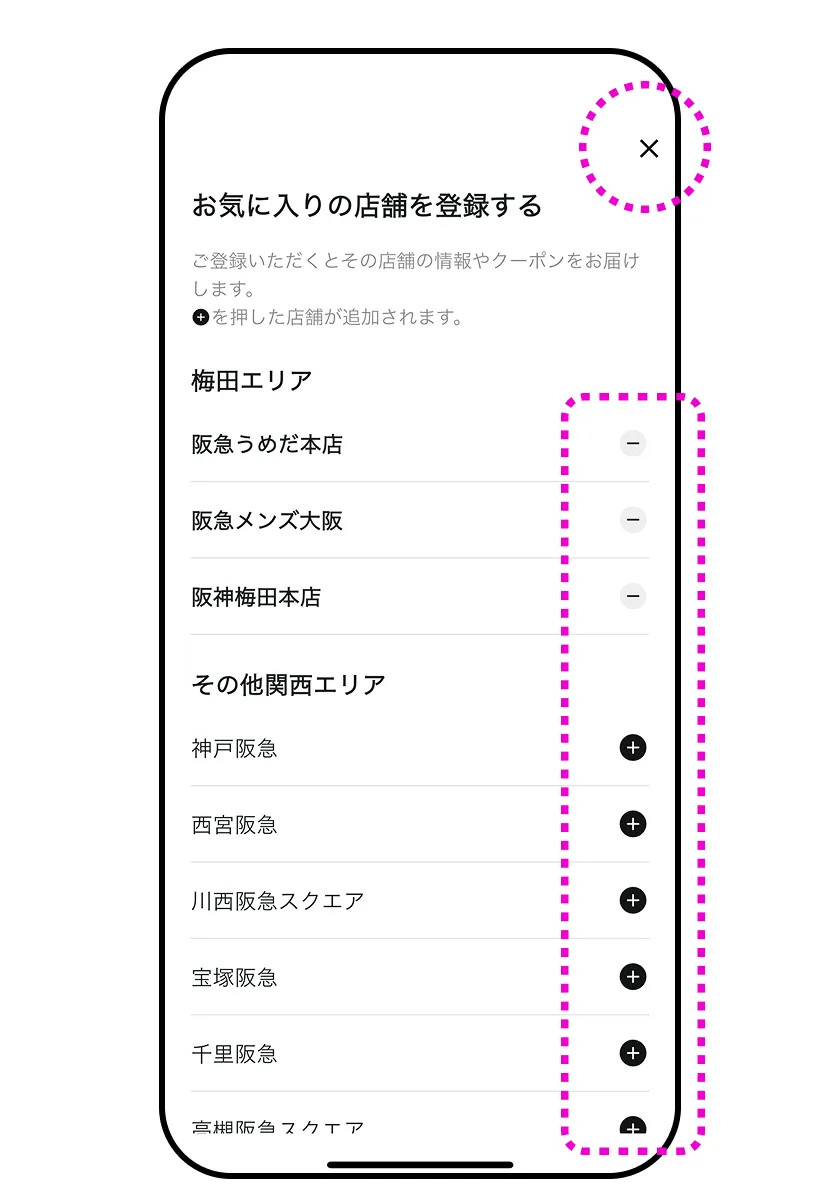
店舗名横のスライダーでお気に入り店舗を追加・削除する。最後に右上の「✖」をタップ。
-
3
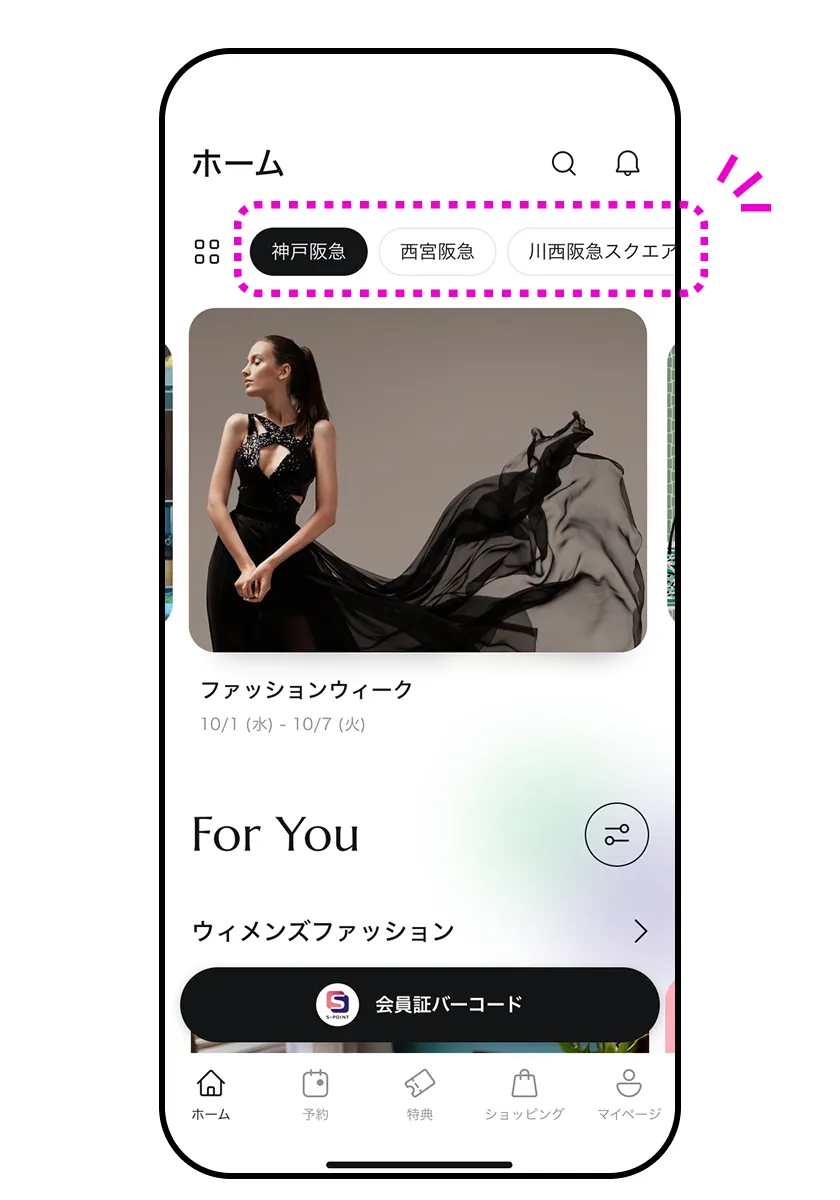
ホーム画面でお気に入り登録した店舗名が表示されます。店舗名をタップして切り替えることができます。
お気に入りカテゴリーを登録する
-
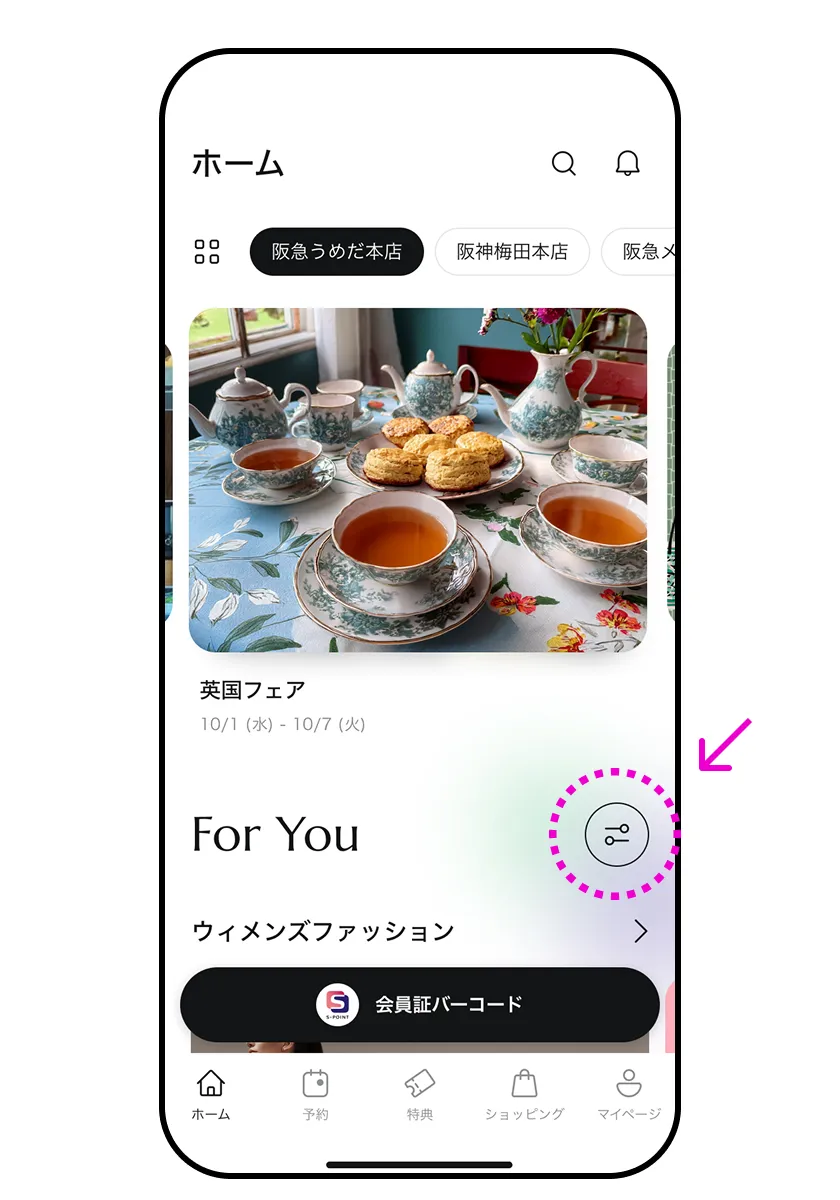
1
ホーム画面で「For You」右側のボタンをタップ
-
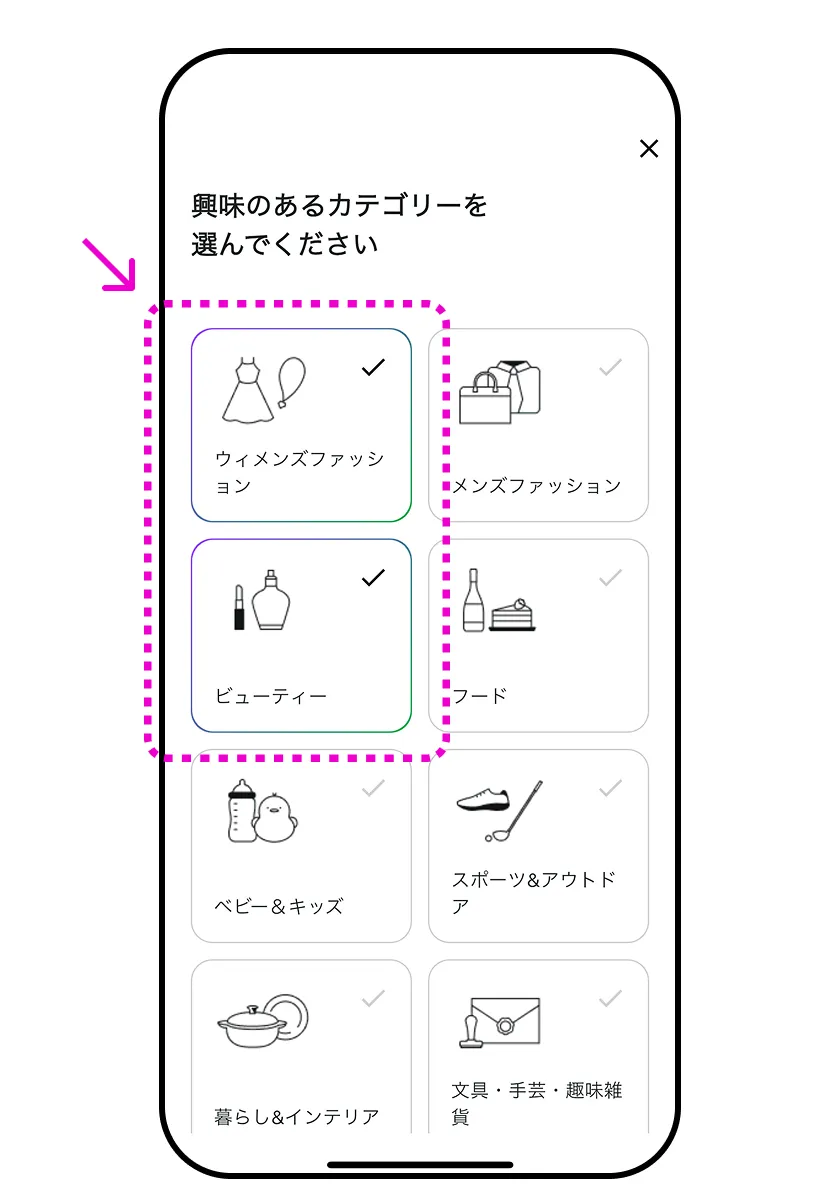
2
カテゴリーのボタンをタップして、✓をつける。最後に右上の [✕] をタップ。
-
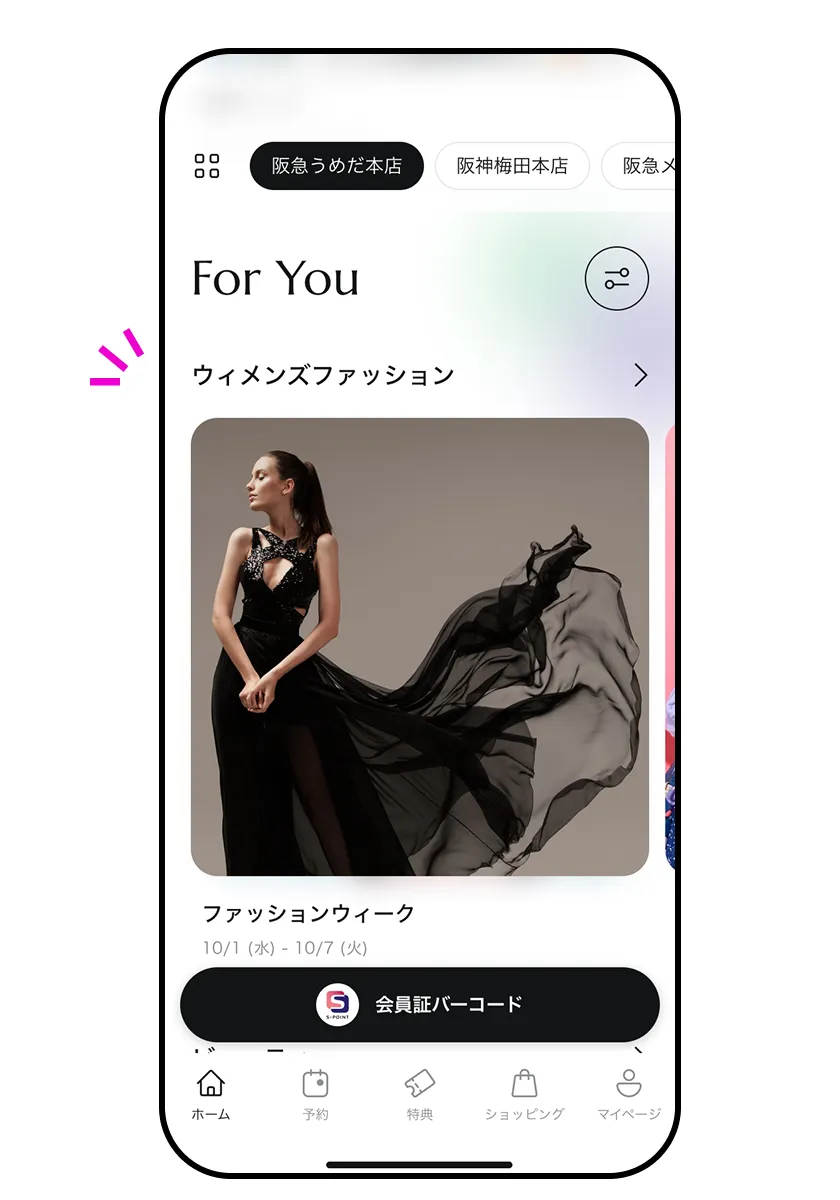
3
「For You」下にて、選択したカテゴリーごとにコンテンツが表示されます
クーポンを使用する
-
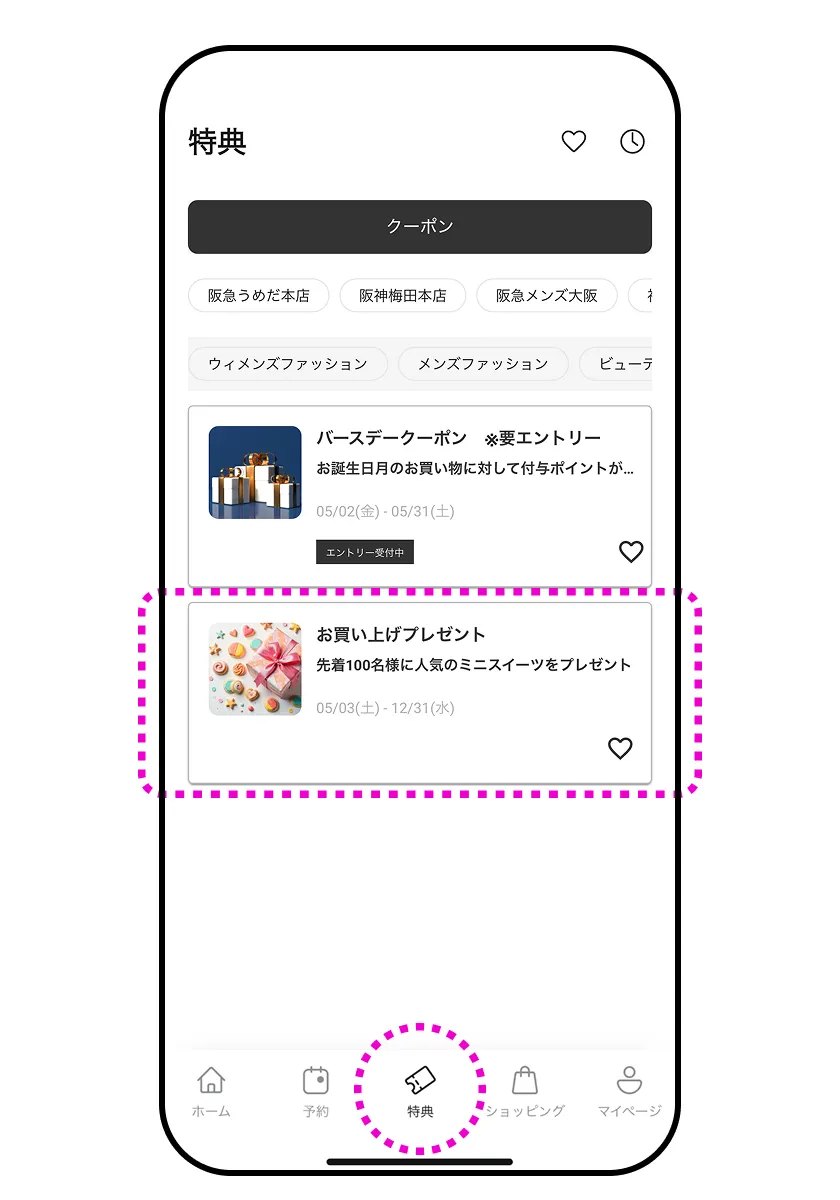
1
特典画面で使用するクーポンを選んでタップ
-
2
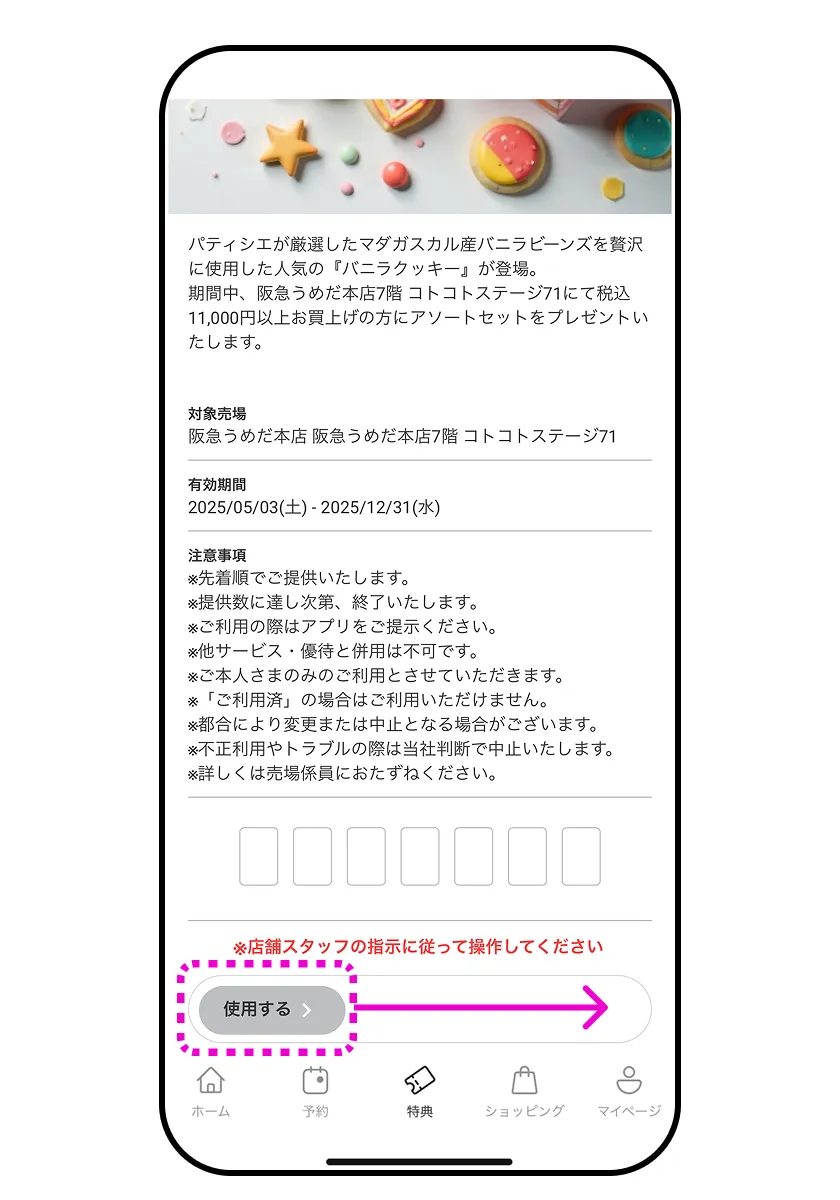
店頭でクーポンを利用する際は、スタッフの指示に従い「利用する」を右にスワイプ
※一度利用済みになったクーポンの再発行・再利用はできません
-
Tips
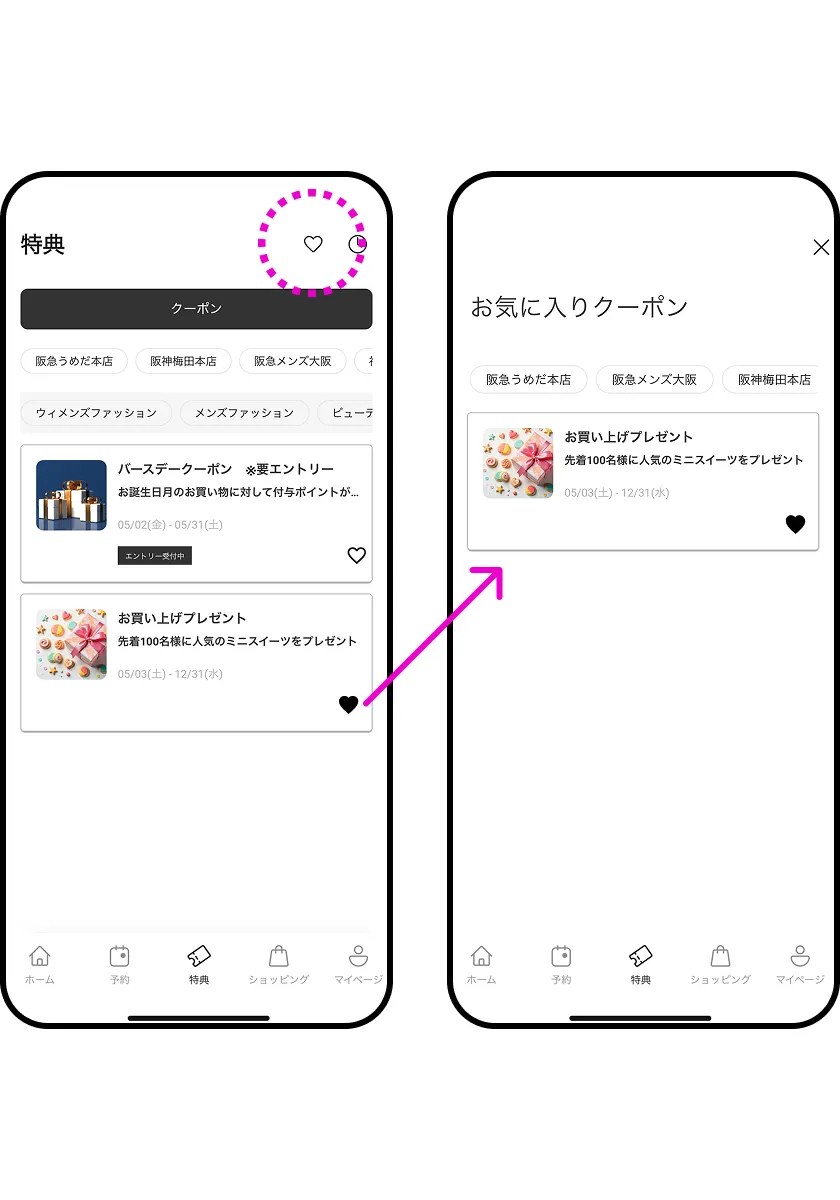
気になるクーポンは「♡」をタップしてお気に入り登録しておくと、あとで「お気に入りクーポン一覧」から簡単に見つけることができます
よくあるご質問
- アプリ利用について
-
- 推奨環境を教えてください
- 対応OSは以下の通りです
iOSスマートフォン:iOS 18.0以降
Androidスマートフォン:Android 12.0以降 - 対応端末を教えてください
- スマートフォンでご利用いただけます
※タブレット端末(Android Tablet、iPad)、折りたたみ式スマートフォン、パソコン(ChromeOS、MacOS)、Vision Proなどでは正常に動作しない場合がございます - ホーム画面に表示される店舗はどのように変更しますか?
- 店舗名の左にある四角が4つ表示されたアイコンをタップすると、表示店舗を切り替えられます。
詳しくは「基本操作」の「お気に入り店舗を登録する」をご確認ください。 - アプリ利用にはお金がかかりますか?
- アプリは無料でご利用いただけます
※アプリのダウンロードやご利用時にかかる通信費(パケット代)は、お客様のご負担となります。通信費の詳細は、ご契約の通信会社へお問合せください。 - アプリで支払いもできますか?
- アプリに支払い機能はついておりません。阪急阪神お得意様カードPREMIUM、ペルソナSTACIAカード、S STACIAカードでのお支払いの際は、アプリと連携済みのカードであっても、カードをご呈示ください。
- 会員証のバーコードが2つあるのはどうしてですか?
- 上のバーコードは会員証バーコードで阪急百貨店・阪神百貨店でのお買物時に読取を行います。
下のバーコードはSポイントのバーコードで、阪急百貨店・阪神百貨店やその他のSポイント加盟店でのお買物時にSポイントを貯めたり使ったりすることができます。
下段のバーコードは連携した百貨店Sマーク付きポイントカードを会員証で選択している場合のみ表示され、阪急阪神お得意様カードPREMIUM・ペルソナSTACIAカード・S STACIAカード選択時には表示されません。 - 阪急メンズアプリ、阪急メンズ東京マイレージカード、または博多阪急ポイントカードを利用していますが、ポイントを引き継ぐことはできますか?
- 阪急メンズアプリや阪急メンズ東京マイレージカード、博多阪急ポイントカードで貯めていただいたポイントは、阪急阪神百貨店Sマーク付きポイントカードへの引き継ぎが可能です。阪急阪神百貨店アプリをダウンロード後、デジタルSポイントカードを発行いただき、こちらの切り替えサイトからポイントの引き継ぎを行ってください。
- 登録・ログイン・会員情報について
-
- H2O IDとはなんですか?
- こちらをご確認ください
- 阪急阪神百貨店のカードを持っていても登録が必要ですか?
- アプリのご利用にはH2O IDのご登録が必要です。
ご登録の手順は「ご利用ガイド」内の「登録方法」をご確認ください。 - ログインできません
- 以下の点をご確認ください
・メールアドレスおよびパスワードの入力に間違いがないかご確認ください
・パスワードを忘れた場合は「パスワードをお忘れの方はこちら」のリンクから再設定をお願いいたします
・メールアドレスをお忘れの場合はお手数ですが新規登録をお願いいたします
※一度登録したことのあるメールアドレスはご利用いただけません - メールアドレス、パスワードを忘れてしまいました
- ・パスワードを忘れた場合は「パスワードをお忘れの方はこちら」のリンクから再設定をお願いいたします
・メールアドレスをお忘れの場合はお手数ですが新規登録をお願いいたします
※一度登録したことのあるメールアドレスはご利用いただけません - 認証メールが届きません
- 以下の点をご確認ください
・メールツール、携帯電話の設定等により、迷惑メールフォルダなど受信フォルダと異なるフォルダに振り分けられている可能性がございます
・迷惑メールなどの設定をされている場合は「@h2o-retailing.co.jp」からの受信ができるように設定してください
・メールアドレスの入力に間違いがないかご確認ください
・カードを連携する場合は、カードにご登録のメールアドレスに認証メールが届きます
※カードにご登録のメールアドレスの確認方法はこちら - 機種変更しても今までと同じようにアプリを使えますか?
- 今アプリにログインしていただいているH2O IDでログインしていただきますと、ご利用いただけます
- 退会するにはどのようにすればいいですか?
- アプリの退会手続きを行いますので、阪急阪神百貨店アプリ・ポイントカードコールセンターにお電話ください。H2O IDを退会されたい方はアプリマイページ右上のメニューの「退会」から手続きを行ってください。
※H2O IDを退会するとアプリで発行したデジタルSポイントカードのデータを確認できなくなってしまうため、退会前に必ずSポイント会員番号とPIN番号をお控えください
※別のH2O IDへの連携ができなくなってしまうため、連携済みのカードは退会前に連携解除してください - アプリをアンインストールすると連携したカードやデジタルSポイントカードはどうなりますか?
- お手持ちのプラスチックカードは今まで通りご利用いただけます。
アプリで発行したデジタルSポイントカードは以下の方法で引き続きご利用いただけます。
・オンラインストアなどでご利用の場合は、Sポイント会員番号とPIN番号をご入力ください
・店頭でご利用の場合は、アプリを再インストール・ログインのうえ、お会計時に会員証画面のSポイントバーコードをご呈示ください - H2O IDを退会したら、アプリで発行したデジタルSポイントカードはどうなりますか?
- H2O IDを退会した場合、アプリで発行したデジタルSポイントカードは店頭ではご利用いただけなくなります。
ただし、オンラインストアでは引き続きご利用いただけます。ご利用の際は、Sポイント会員番号とPIN番号をお控えの上、ご入力ください。
また、デジタルSポイントカードからプラスチックカードへのデータ移行は出来かねますのでご了承くださいませ。 - カードを連携しようとしたら「すでに連携済のカードです」と表示されました
- 複数のH2O IDに同じカードを同時に連携することはできません。別のカードを連携していただくか、もう一方のカード連携を解除してから再度お試しください。
- 新しいH2O IDにカードを連携したいのですが、カードを連携したままH2O IDを退会してしまいました。
- 阪急阪神百貨店アプリ・ポイントカードコールセンターまでお問合せをお願いいたします。その際、退会したH2O ID(10桁の番号が不明な場合は登録に利用したメールアドレス)と連携を解除するカードをお伝えください。
- Sポイント・対象カードについて
-
- 百貨店以外のSポイント加盟店でも阪急阪神百貨店アプリでSポイントを貯められますか?
- 阪急阪神百貨店Sマーク付きポイントカードをご連携の場合、アプリの会員証画面で、Sポイントのバーコードをご呈示いただくことでポイントを貯めていただくことができます。
ご利用可能な店舗については、こちらをご覧ください。 - メールアドレスを登録しているはずなのに、「メールアドレスが登録されていません」と表示されます
- メールアドレスのご登録先が、カード会社のweb明細サービス(Vpass)等ではないでしょうか。
Sポイントカードのメールアドレスは、以下からご登録が必要です。
メールアドレスのご登録はこちら
ご登録完了後、再度カード連携をお試しください。 - 認証メールが届きません
- 以下の点をご確認ください
・メールツール、携帯電話の設定等により、迷惑メールフォルダなど受信フォルダと異なるフォルダに振り分けられている可能性がございます
・迷惑メールなどの設定をされている場合は「@s-pt-system.jp」からの受信ができるように設定してください
・メールアドレスの入力に間違いがないかご確認ください
・カードを連携する場合は、カードにご登録のメールアドレスに認証メールが届きます
※カードにご登録のメールアドレスの確認方法はこちら - 連携したカードの追加・変更はどうすればいいですか?
- 連携カードの追加・変更はアプリマイページから行えます。詳しくは「ご利用ガイド」内の「基本操作」をご確認ください。
※デジタルSポイントカードの連携を解除すると、Sポイント会員番号とPIN番号の確認ができなくなります。連携を解除する前に番号をお控えください。 - カードの連携ができません
- 以下の点をご確認ください
・対象カードかこちらからご確認ください
・会員番号の入力に間違いがないかご確認ください
・生年月日や氏名カナの入力に間違いがないかご確認ください
・連携するカードの選択に間違いがないかご確認ください
・認証メールが届かない場合は「認証メールが届きません」をご確認ください - アプリに連携したカードのポイントは自動的に合算されますか?
- アプリに連携された複数のカードのポイントは自動的に合算されません。
STACIAカードをお持ちの方は、おまとめサービスを利用いただくと複数のカードのSポイントが合算されます。
ペルソナカードをお持ちの方はこちらをご確認ください。
S STACIAカードをお持ちの方はこちらをご確認ください。
※阪急阪神お得意様カードPREMIUMはおまとめサービス対象外です
複数の阪急阪神百貨店Sマーク付きポイントカードをお持ちで、STACIAカードをお持ちでない場合、複数のカードを合算することはできません。
お手数ですが、いずれか1枚のカードのみアプリに連携していただき、残りのカードに貯まっているポイントは使い切っていただきますようお願いいたします。 - カード毎に受けられていたサービスはどうなりますか?
- 店舗により継続されるサービスと廃止となるサービスが異なりますので、くわしくは各店にお問合せくださいませ。
- 連携したカードは捨ててもいいですか?
- クレジットカードはお会計時に必要になりますので捨てずにお持ちください。
阪急阪神百貨店以外のSポイント加盟店で必要になる場合や、連携を解除した場合にSポイント会員番号とPIN番号が確認できなくなってしまうためご自宅で保管ください。 - 連携したカードが会員証に表示されません。
- 会員証には最後に表示したカードが表示されます。複数枚カードをご連携いただいている場合は、右上のアイコンを押していただくと表示カードを切り替えることができます。
- カードを連携したのにマイページにカードが表示されません
- 連携したカードをマイページへ表示するには表示設定が必要です。マイページへの表示設定がお済みではない方や表示カードを変更したい方は「ご利用ガイド」内の「基本操作」をご確認ください。
- Sポイントのバーコードが表示されません
- 以下の方法をお試しください
・「バーコード表示エラー」のエラーメッセージが出ている場合
「番号を表示する」を押して従業員に番号をお見せください
・「連携カード情報を取得できませんでした」のエラーメッセージが出ている場合
「更新」を押して再読み込みしてください
・連携しているカードが阪急阪神お得意様カードPREMIUM、ペルソナSTACIAカード、S STACIAカードの場合、バーコードは表示されない仕様になっております。お会計の際はアプリの会員証バーコードをご呈示のうえ、カードでお支払いください。 - アプリを呈示し忘れてしまったのですがSポイントは後付けしてもらえますか?
- Sポイント、カスタマープログラム積算の後付けはできかねます。ご了承くださいませ。
- OSAMPOアプリや阪急阪神おでかけアプリは阪急百貨店・阪神百貨店でも使えますか?
- ご利用いただけますが、一部専門店ではSポイントの付与・利用ルールが異なりますので、詳しくは各店舗にお問合せください。
- 「ペルソナSTACIAカード」仮カードを持っています。阪急阪神百貨店アプリに連携できますか?
- 仮カードの状態では、アプリに連携できないためご利用いただくことができません。お手持ちの対象カードをご連携いただくか、アプリ内でデジタルSポイントカードを発行してご利用ください。
- エラーについて
-
- エラー画面が表示されました
- 表示されたメッセージに従って再度お試しください
「更新」ボタンや「再読み込み」ボタンが表示される場合は、ボタンを押して再読み込みをお願いいたします。また解決しない場合は以下のいずれかの方法をお試しください。
・画面を上から下へスワイプして更新してください
・通信環境を確認し、再度実行してください
・アプリを一度終了し、再度立ち上げてください
・お使いの端末の再起動をお試しください
・アプリを一度アンインストールし、再度インストールを実行してください
※アンインストール前に、ログインIDとパスワードをご確認ください - 「お探しのページが見つかりません」と表示されました
- ページが更新されておらずリンク先が削除されている可能性がございます。画面を上から下へスワイプし、更新したうえで再度お試しください。
- 「カードがご利用いただけません」と表示されました
- カードが有効期限切れなどでご利用いただけない状態になっている可能性がございます。カード裏面に記載されているお問合せ先からカード情報をご確認ください。
阪急阪神百貨店Sマーク付きポイントカードの場合は、各店のカウンターまでお問合せくださいませ。
現在ご利用いただけないカードである場合は、他の有効なカードの連携をお願いいたします。
※無効のカードのみが連携された状態ではアプリの特典、カスタマープログラムの積算はご利用いただけません - 「連携カード情報を取得できませんでした」と表示されました
- 以下の方法をお試しください
・「更新」ボタンを押してください
・通信環境を確認し、再度実行してください
・アプリを一度終了し、再度立ち上げてください - カードを連携しようとすると「認証に失敗しました。入力情報に誤りがないか確認してください。」と表示されました
- カード番号、PIN番号、生年月日、氏名カナに間違いがないかご確認ください。また氏名カナに記号・英数字・全角スペースが含まれている場合は、それらを除く全角カナのみでの入力をお願いいたします。
※ハイフンは記号に含みません - 何度再実行してもエラーが解決しません
- 大変ご不便をおかけしますが、「解決できなかった場合は」に記載の問合せ先までお問合せをお願いいたします。調査に必要となりますので画面に表示されているエラーメッセージ、エラーコード、問い合わせID、発生時間、端末の種類、OSのバージョンをお伝えください。
- カスタマープログラム
はじめての方へ/プログラム基本内容 -
- カスタマープログラムとは何ですか?
- 阪急阪神百貨店アプリをダウンロード・H2O IDでのログイン、対象カード(阪急阪神お得意様カードPREMIUM、ペルソナSTACIAカード、S STACIAカード、阪急阪神百貨店Sマーク付きポイントカード)の連携をいただくことで、ご参加可能なサービスプログラムです。
阪急阪神百貨店各店、オンラインストア(阪急・阪神ギフトモール、HANKYU HANSHIN E-STORES、Remo Order)での年間お買上げ額に応じてステージが決まり、ステージに応じた特典やサービスをご利用いただけます。
※提供する特典やサービスは予告なく変更や終了となる場合がございます。 - カスタマープログラムは誰でも参加できますか?
- どなた様でもご参加可能です。ご参加の条件として、阪急阪神百貨店アプリをダウンロード、H2O IDの規約に同意、対象カード(阪急阪神お得意様カードPREMIUM、ペルソナSTACIAカード、S STACIAカード、阪急阪神百貨店Sマーク付きポイントカード)の連携が必要です。
- カスタマープログラムに参加することで費用は発生しますか?
- 費用はかかりません。
- 積算とはなんですか?
- アプリ内でカスタマープログラムのステージを判定する為に、お客様のお買上げ金額を計算する仕組みです。阪急阪神お得意様カードPREMIUM、ペルソナSTACIAカードの積算とは異なります。
- 積算はどうやって貯まりますか?
- 阪急阪神百貨店各店でのお買物の際、アプリの会員証画面をご呈示いただくと、お買上げ額(税抜)が積算されます。
オンラインストア(阪急・阪神ギフトモール、HANKYU HANSHIN E-STORES、Remo Order)ではH2O IDでログインしていますので、お買上げいただいた金額(税抜)は自動的に積算されます。
※阪急阪神百貨店アプリをダウンロード、H2O IDの規約に同意、対象カード(阪急阪神お得意様カードPREMIUM、ペルソナSTACIAカード、S STACIAカード、阪急阪神百貨店Sマーク付きポイントカード)の連携が必要です。
※百貨店内の専門店では、阪急阪神百貨店アプリに連携済の対象カードにSポイントを付与することで、自動的に積算されます。
※百貨店内の専門店でのお買上げ額は税込で積算されます。 - ステージにはどのような種類がありますか?
- 年間のお買上げ金額に応じて6種類のステージがございます
ホワイト:10万円未満
ブロンズ:10万円以上
シルバー:50万円以上
ゴールド:100万円以上
プラチナ:200万円以上
ダイヤモンド:300万円以上
詳しくはこちらをご確認ください - 自分の今のステージはどうすれば分かりますか?
- 阪急阪神百貨店アプリのマイページでステージが確認できます
- カスタマープログラムにはどのような特典がありますか?
- 詳しくは「6つのステージと特典」をご覧ください。
※提供する特典やサービスは予告なく変更や終了となる場合がございます。 - ステージの適用期間はいつからいつまでですか?
- ステージの適用期間は、毎年2月1日〜翌年1月31日までの「1年間」です。
毎年2月1日に、前年の積算金額に応じて新しいステージへ更新されます。詳しくはこちらをご確認ください。
- 積算について
-
- 次年度のステージを決める「積算金額の集計期間(積算期間)」はいつからいつまでですか?
- ステージ判定のための「積算金額」の集計期間は、毎年1月1日~12月31日までの1年間です。
年の途中でご利用を開始された場合は、「積算開始日」~12月31日までの金額が集計されます。
■ 「積算開始日」とは?
以下の3つの設定がすべて完了した日が「積算開始日」となります。
1. 阪急阪神百貨店アプリのダウンロード
2. H2O IDの規約同意(会員登録)
3. 対象カードの連携
【重要:ご注意ください】
カード連携前のお買物について
アプリのダウンロードだけでなく、対象カードの連携が完了した日からお買物の集計が始まります。カードの連携がお済みでない場合、それ以前のお買物金額はステージ判定に集計されませんのでご注意ください。 - 現在の積算金額はどこで確認できますか?
- 阪急阪神百貨店アプリのマイページで3日前時点での積算金額がご確認いただけます。
- お買物をしたら、すぐにステージランクは上がりますか?(早期ステージアップについて)
- 積算金額の反映には3日かかりますが、基準金額を達成された場合は「早期ステージアップ」として、翌年2月を待たずにステージが上がります。
■ 早期ステージアップのタイミング
基準金額を達成した月の翌々月1日から新しいステージが適用されます。 - アプリにカードを連携する前のお買物金額は、積算に含まれますか?
- 原則として、アプリにカードを連携された日以降のお買物から積算が開始されます。
カード連携前のお買物金額は積算されませんので、アプリをダウンロード後は速やかにカード連携をお願いいたします。
【2026年度の特別対応(初年度限定)について】
カスタマープログラム開始に伴い、2026年度に限り、カード連携前のお買物についても積算対象となります。詳しくはこちらをご確認ください。 - 複数のH2O IDを持っています。IDの統合はできますか?積算金額を合算したいです。
- H2O IDの統合はできません。ご了承ください。どちらか一方のH2O IDをご利用くださいませ。
- クレジットカードの分割払いで購入しました。積算に入るのはいつですか?
- 分割払いで購入した場合は、お買上げ日に全額が積算に入ります。マイページへの表示は3日後となります。
- 阪急友の会・阪神みどり会 会員証・お買物カードで支払いました。積算に入りますか?
- ご購入の際に、店頭にて阪急阪神百貨店アプリの会員証をご呈示いただくことで積算に入ります。
- 株主優待を使いました。積算に入りますか?
- ご購入の際に、店頭にて阪急阪神百貨店アプリの会員証をご呈示いただくことでご優待後の金額が積算に入ります。
- 消費税は積算に入りますか?
- 基本的には、消費税は積算には入りません。ただし、阪急阪神百貨店に入っている専門店でのお買上げは消費税も積算に入ります。
- ポイント利用した分は積算に入りますか?
- ポイント利用分も積算に入ります。
- 阪急阪神百貨店アプリに連携しているすべてのカードを解除してしまいました。元々のステージ、積算金額はどうなりますか?
- カードの連携を解除した場合でもそれまでの積算金額、ステージは保持されています。再度対象カードをご連携いただきますと、ステージならびに積算金額は元の状態となります。また、解除翌日から再連携前日までのお買物はカスタマープログラムの積算に入りません。
- カードを紛失してしまった場合、積算金額はどうなりますか?
- カードを紛失をした場合も積算金額の実績は消えません。ただし、カードを紛失した場合には、再発行手続きが必要です。再発行手続きをした場合には、連携していたカードは無効状態になります。カードが無効状態となり、他に連携しているカードがない場合、その間のお買上げ金額は積算に入りません。積算を再開するには、再発行されたカードを新たに連携してください。
- 積算金額の繰り越しはできますか?
- できません。積算金額は、毎年1月1日にリセットされます。
- 阪急阪神百貨店アプリの呈示を忘れました。積算に入りますか?
- 状況により異なります。お買上げ時に、阪急阪神百貨店アプリに連携済のカードを使用した場合には積算に入ります。連携済のカードを利用していない場合には積算に入りません。なお、積算金額の後付けはできません。
- 積算金額の後付けはできますか?
- 後付けはできません。ご了承ください。
- 友人や家族が購入する際、私の会員証を提示してもいいですか?
- H2O IDの利用規約で禁止されております。
(H2O ID利用規約 第3条2項をご参照ください)
ご了承ください。 - お会計でH2O ID会員証バーコードが読み取られたか確認できますか?
- お買上げいただいたレシートで確認できます。レシートの右下部に「ID」と印字されていれば、H2O ID会員証バーコードが正しく読み込まれています。
※専門店ではH2O ID会員証バーコードは読み取りませんので、レシートへの表記もございません。 - 百貨店以外のSポイント加盟店(グランフロントや阪急オアシス、イズミヤなど)でのお買物でも積算対象となりますか?
- 対象にはなりません。カスタマープログラムの積算対象店舗は阪急阪神百貨店各店でのお買上げに限ります。
※一部積算対象外となる売場や商品がございます。詳しくはこちらをご確認ください。 - 阪急阪神百貨店各店以外でもカスタマープログラムの特典は受けられますか?
- 一部、阪急阪神百貨店各店以外でも受けられる特典がございます。
詳しくはこちらからご確認ください。 - 百貨店の中で、積算対象外となる売場や商品、取引などはありますか?
- 一部専門店や商品券、ギフトカードなど対象外となる売場や商品、取引がございます。
詳しくは各店舗にお問合せください。 - 阪急阪神お得意様カードPREMIUM、ペルソナSTACIAカードのカード積算とカスタマープログラムの積算は同じものですか?
- 同一ではありません。
カードの積算金額は阪急阪神百貨店各店、オンラインストア(阪急・阪神ギフトモール、HANKYU HANSHIN E-STORES、Remo Order)でそのカードでお支払いをしたお買上げ金額合計です。
カスタマープログラムの積算金額は、阪急阪神百貨店各店で、会員証バーコードを読み取るもしくは、阪急阪神百貨店アプリに連携済のカードをご利用いただいたお買上げ金額合計です。
オンラインストア(阪急・阪神ギフトモール、HANKYU HANSHIN E-STORES、Remo Order)ではH2O IDでログインしていますので、お買上げいただいた金額(税抜)は自動的に積算されます。
※いずれも対象外となる売場や商品、取引がございます。
詳しくは各店舗にお問合せください。 - お買物時に会員証を呈示して、百貨店以外のSマーク付きポイントカード(阪急阪神おでかけカード 、OSAMPO CARD、阪急オアシスメンバーズカード クラブ・エフ など)でSポイントを貯めました。お買上げ金額が積算されていないのですが何故ですか?
- 以下のカードを利用した決済は会員証をご呈示いただいた場合でも積算除外となります。
・阪急阪神百貨店Sマーク付きポイントカード以外のSマーク付きポイントカード(阪急阪神おでかけカード 、OSAMPO CARD、阪急オアシスメンバーズカード クラブ・エフ など)
・アプリ連携対象カード以外のSTACIAカード(エメラルドSTACIAカード、タカラヅカレビュー STACIA VISAカードP など)
・阪急阪神法人お得意様カード
・大井食品館ポイントカード、モザイクモール港北・都筑阪急ポイントカード、博多阪急ポイントカード、阪急メンズ東京マイレージカード
詳しくはこちらをご確認ください。 - お買物時に会員証を呈示して、百貨店以外のSマーク付きクレジットカード(エメラルドSTACIAカード、タカラヅカレビュー STACIA VISAカードP など)で支払いました。お買上げ金額が積算されていないのですが何故ですか?
- 以下のカードを利用した決済は会員証をご呈示いただいた場合でも積算除外となります。
・百貨店以外のSマーク付きポイントカード(阪急阪神おでかけカード 、OSAMPO CARD、阪急オアシスメンバーズカード クラブ・エフ など)
・百貨店以外のSマーク付きクレジットカード(エメラルドSTACIAカード、タカラヅカレビュー STACIA VISAカードP など)
・阪急阪神法人お得意様カード
・ポイントカード(大井食品館ポイントカード、モザイクモール港北・都筑阪急ポイントカード、博多阪急ポイントカード、メンズ東京マイレージカード
詳しくはこちらをご確認ください。 - お買物時に会員証を呈示して、阪急阪神法人お得意様カードで支払いました。お買上げ金額が積算されていないのですが何故ですか?
- 以下のカードを利用した決済は会員証をご呈示いただいた場合でも積算除外となります。
・百貨店以外のSマーク付きポイントカード(阪急阪神おでかけカード 、OSAMPO CARD、阪急オアシスメンバーズカード クラブ・エフ など)
・百貨店以外のSマーク付きクレジットカード(エメラルドSTACIAカード、タカラヅカレビュー STACIA VISAカードP など)
・阪急阪神法人お得意様カード
・ポイントカード(大井食品館ポイントカード、モザイクモール港北・都筑阪急ポイントカード、博多阪急ポイントカード、メンズ東京マイレージカード
詳しくはこちらをご確認ください。 - お買物時に会員証を呈示して、個店のポイントカード(博多阪急ポイントカード、大井食品館ポイントカード、モザイクモール港北・都筑阪急ポイントカード、メンズ東京マイレージカード)で支払いました。お買上げ金額が積算されていないのですが何故ですか?
- 以下のカードを利用した決済は会員証をご呈示いただいた場合でも積算除外となります。
・百貨店以外のSマーク付きポイントカード(阪急阪神おでかけカード 、OSAMPO CARD、阪急オアシスメンバーズカード クラブ・エフ など)
・百貨店以外のSマーク付きクレジットカード(エメラルドSTACIAカード、タカラヅカレビュー STACIA VISAカードP など)
・阪急阪神法人お得意様カード
・ポイントカード(大井食品館ポイントカード、モザイクモール港北・都筑阪急ポイントカード、博多阪急ポイントカード、メンズ東京マイレージカード
詳しくはこちらをご確認ください。 - 対象カード以外での決済(対象カード以外のクレジットカード・現金・金券・バーコード決済等)でも積算対象になりますか?
- 決済時に会員証をご呈示いただくことで積算対象となります。
また、オンラインストア(阪急・阪神ギフトモール、HANKYU HANSHIN E-STORES、Remo Order)ではアプリと同じH2O IDでログインしている場合、お買上げいただいた金額(税抜)は自動的に積算されます。
※いずれも対象外となる売場や商品、取引がございます。
詳しくはこちらをご確認ください。 - 返品した場合は積算金額はどうなりますか?
- 返品した金額(税抜)が積算金額から差し引かれます。
積算期間(1/1~12/31)終了後に返品された場合、翌年の積算金額から差し引かれます。 - 積算金額がマイナスになっていますが何故ですか?
- 以下の理由が考えられます
・年度をまたいで返品をおこなった場合
前年度のお買物を今年度に返品すると今年度の積算金額がマイナスとなります
・カスタマープログラム参加前(積算開始前)のお買物の返品を行った場合
積算開始前のお買物を、積算開始後に返品すると積算されていない金額がマイナスになる場合がございます。
確認いたしますのでお手数ですが、ページ下部に記載のコールセンターへお問合せください。 - ローンでの購入は積算になりますか?
- 対象になります。
詳しくは売場係員までお尋ねくださいませ。 - オンラインストア(阪急・阪神ギフトモール、HANKYU HANSHIN E-STORES、Remo Order)でのお買物も積算になりますか?
- アプリと同じH2O IDでログインしている場合、オンラインストア(阪急・阪神ギフトモール、HANKYU HANSHIN E-STORES、Remo Order)でのお買物も積算となります。お買上げいただいた金額(税抜)は自動的に積算されます。
※阪急阪神百貨店アプリをダウンロード・H2O IDの規約に同意、対象カード(阪急阪神お得意様カードPREMIUM、ペルソナSTACIAカード、S STACIAカード、阪急阪神百貨店Sマーク付きポイントカード)の連携が必要です。
- 家族積算について
-
- 家族合算ができているかどうかをアプリで確認できますか?
- できません。家族カードを連携した3日後にマイページの積算金額が合算されますのでそれをもって判断してください。
- カスタマープログラムの積算金額は、阪急阪神お得意様カードPREMIUM、ペルソナSTACIAカード、S STACIAカードなどの家族カードでは合算されますか?
- カードにより異なります。ペルソナSTACIAカード、S STACIAカードは本会員様と家族会員様の合算はありません。
阪急阪神お得意様カードPREMIUMをお持ちのお客様はご家族会員様間の合算が可能です。
阪急阪神お得意様カードPREMIUMの本会員様、家族会員様それぞれが阪急阪神百貨店アプリをダウンロード、H2O IDの規約に同意し、ご自身のIDにご自身のカードを連携することで合算されます。 - カスタマープログラムの特典は本人以外(家族・家族カード会員含む)も受けられますか?
- カスタマープログラムのサービスはご本人様しか受けられません。
ただし、阪急阪神お得意様カードPREMIUMをお持ちの本会員様、家族会員様は本会員様と積算金額を合算できます。合算された金額に応じたステージが適用されるため、同様のサービスが受けられます。
同じステージを適用するためには、阪急阪神お得意様カードPREMIUMのご家族会員様それぞれが阪急阪神百貨店アプリをダウンロード、H2O IDの規約に同意し、ご自身のIDにご自身のカードを連携することが必要です。特典のご利用には本会員様、家族会員様 それぞれでアプリの特典画面のご呈示が必要です。ご家族分の特典をまとめて受け取ることはできません。 - 家族カードを連携してから積算金額が反映されるのはいつですか?
- 家族カードを連携した日から3日後にマイページに反映されます。
- 阪急阪神お得意様カードPREMIUMの家族カードに加えて、個人で保有しているSポイントカードもアプリに連携しました。Sポイントカードを利用したお買物による積算金額も家族合算の対象となりますか?
- 家族合算の対象となります。H2O ID単位での合算となるため、ご利用いただいたカードに関係なく積算金額すべてが家族合算の対象となります。
- ステージについて
-
- 現在のステージはどうやって確認できますか?
- 阪急阪神百貨店アプリのマイページでご確認いただけます。
- 買い物をしましたが、ステージはいつ上がりますか?
- 1月~12月の期中に積算金額が達成した場合、達成した月の翌々月からステージアップします(早期ステージアップ)。例えば、10月に達成した場合、12月から新しいステージになります。
- ステージはいつまで適用ですか?
- ステージの適用期間は、毎年2月1日~翌年1月31日までの1年間です。早期ステージアップの方は、達成月翌々月からスタートして、翌々年の1月31日までが適用期間となります。
- 早期ステージアップとは何ですか?
- 11月末までの早期に積算金額が次のステージに達すると、1年を待たずに翌々月1日からステージがアップする仕組みです。
- 来月確定ステージとはなんですか?
- 来月1日から適用されるステージです。
- ランクダウンしました。理由がわかりません。何故ですか?
- 購入した月を跨いで返品された場合、購入金額によっては、一度ランクアップした後にランクダウンとなる場合がございます。
- 阪急阪神お得意様カードPREMIUMの家族カードを連携しましたが、ステージが変わりません。なぜでしょうか?
- ステージの反映はカード連携月の翌々月1日となります。反映までお待ちください。
- カスタマープログラムの特典について
-
- どのように特典を受けたら良いですか?
- 各種特典により提供条件などが異なります。特典の詳細ページよりご確認ください。店頭での特典のご利用にはアプリのご呈示が必要です。
詳しくはこちらをご確認ください。 - プラチナステージには、どんな特典があるのか知りたいです。
- お客様ご自身のステージ特典は、阪急阪神百貨店アプリ特典タブ内「カスタマープログラム」よりご確認いただけます。
各ステージの特典内容はこちらをご確認ください。 - 阪急阪神百貨店アプリを持っていないと特典は利用できませんか?
- ご利用いただけません。店頭で特典をご利用いただく際には、ご本人様の阪急阪神百貨店アプリを必ずご呈示いただきます。
- 店頭に行かずに特典を受けたいのですが、電話での対応は可能でしょうか?
- 店頭で提供する特典は、店頭でしかご利用いただけません。お電話やオンラインではご利用できませんので予めご了承ください。
- 有効期間があるクーポンやチケットは、期間が過ぎたら使えないのでしょうか?
- ご利用いただけません。有効期間内でのご利用をお願いいたします。
- 次年度も同じステージだが、本年度使わない回数制限がある特典を次年度へ持ち越しできますか?
- 持ち越しはできません。特典は提供期間内、有効期間内のご利用をお願いいたします。
- 特典利用期限はありますか?
- 各種利用期限を設けている特典がございます。詳しくは、各特典内容のご案内ページおよび各種特典詳細をご確認ください。
- 阪急阪神お得意様カードPREMIUMの家族会員が特典を受けるためには、アプリを持つ必要はありますか?
- 特典を受けるためには、阪急阪神百貨店アプリをダウンロード、H2O IDの規約に同意し、ご自身のIDにご家族カードを連携することが必要です。特典ご提供の際には、必ず特典を受けられるご本人様のアプリ画面をご呈示いただきます。スクリーンショットやカードのみのご呈示ではご利用いただけません。
- それぞれのステージの特典の違いを知りたいです。
- 各ステージの特典内容はこちらをご確認ください。
- クーポンについて
-
- アプリをダウンロードしたのに、目的のクーポンが届きません(表示されません)
- クーポンを受け取るには、クーポンが配信される2日前にアプリをダウンロード、H2O ID規約への同意、対象カードの連携が必要です。
新しいクーポンをお待ちくださいませ。 - 持っていたクーポンがなくなりました。
- 以下の理由が考えられます。
・有効期間が過ぎている:クーポンの有効期間が終了している場合は表示されなくなります。
・すでに利用済みである:特典画面の右上の時計のマークのアイコンから「特典利用履歴」をご確認いただき、すでにクーポンをご利用になっていないかご確認ください。
※カスタマープログラムでは、ステージ変動に応じて、変動前のステージ特典は使えなくなります。 - クーポンを使おうとしたのに使用できません。
- 以下の理由が考えられます。
有効期間が過ぎている:クーポンの有効期間が終了している場合は表示されなくなります。
すでに利用済みである:特典タブ右上の時計のマークのアイコンから「特典利用履歴」をご確認いただき、すでにクーポンをご利用になっていないかご確認ください。
上記に該当しない場合は、通信環境の良いところで再度お試しいただくか、アプリの再起動をお試しください。 - 株主優待券やポイント付与・優待があるカードと併用できますか?
- クーポンにより異なります。
クーポン詳細画面の説明欄をご確認ください。
詳しくは、クーポン対象売場の係員までお尋ねください。 - 「クーポン」と「カスタマープログラム」の違いは何ですか?
- クーポンはお客様ごとに提供されますが、カスタマープログラムはステージごとに特典が決まっており、そのステージに到達したお客様に提供されるものとなります。
- クーポンを受け取るためにはどうすれば良いですか?
- クーポンを受け取る条件として、
阪急阪神百貨店アプリをダウンロード、H2O IDでのログイン、対象カード(阪急阪神お得意様カードPREMIUM、ペルソナSTACIAカード、S STACIAカード、阪急阪神百貨店Sマーク付きポイントカード)の連携をいただくことが必要です。ただし、お客様ごとに受け取るクーポンは異なります。 - 友人が持っているクーポンが自分には届きません。何故ですか?
- お気に入り店舗やお気に入りカテゴリー、お買物の実績などに基づいて、お客様ごとに提供しているからです。そのため、お客様ごとに受け取るクーポンは異なります。
- クーポンの利用履歴は確認できますか?
- 特典画面の右上の時計のマークのアイコンから「特典利用履歴」をご確認いただけます。
- クーポンを間違って使ってしまいました。利用前に戻せますか?
- 申し訳ございません。利用済みのクーポンを利用前に戻す事は出来かねます。ご了承ください。
- クーポンを使おうとしたら「クーポンが利用できなくなった」というメッセージが表示されました。何故でしょうか?
- ご確認いただいていたクーポンはなんらかの理由で発行が中止されました。申し訳ございませんが、他のクーポンをご確認ください。
- カスタマープログラム
専門店について -
- 百貨店内の専門店でも阪急阪神百貨店アプリは利用できますか?
- ご利用いただけます。カスタマープログラムの積算や、クーポン利用など、専門店でもご利用いただける機能がございます。
- 百貨店内の専門店でのお買物も積算対象ですか?
- 積算対象となります。阪急阪神百貨店アプリに連携済の対象カードへSポイントを貯めることで積算されます。ただし、一部積算対象外となる店舗もございます。
- 専門店で、阪急阪神百貨店アプリを持っているか聞かれなかったです。
- 専門店では、阪急阪神百貨店アプリの会員証を読み取らないため、所有確認はいたしません。なお、カスタマープログラムの積算については、阪急阪神百貨店アプリに連携済の対象カードへSポイントを貯めることで、自動的に行っております。※百貨店の専門店以外の売場では、会員証のご呈示をお願いいたします。
- 積算対象の専門店で買い物をしたのですが、会員証を読んでもらえなかったです。
- 専門店では会員証の読み取りを行いません。
阪急阪神百貨店アプリに連携済の対象カードへSポイントを貯めることで積算されます。※百貨店の専門店以外の売場では、会員証のご呈示をお願いいたします。 - 百貨店の専門店の中で積算対象外となる売場はありますか?
- Sポイントを付与していない売場は積算対象外となります。
- 百貨店の専門店で阪急阪神百貨店アプリの特典は使えますか?
- 特典の対象売場に専門店が含まれる場合にはご利用いただけます。詳しくは特典の詳細をご覧ください。
- 専門店のアプリと併用できますか?
- 専門店アプリとの併用は可能です。
※特典のご利用は種類により、併用できない場合もございます。詳しくは売場係員までお尋ねください。
解決できなかった場合は
お手数ですが、以下お問合せ先よりご連絡ください。